
「読まなきゃいけないPDFが、また増えた」。取引先の資料、業界団体の報告書、去年の申請書。気づいたら、机の横もパソコンのフォルダも山になっている。あるあるですよね。そんなときに頼れるのが、GoogleのNotebookLM(ノートブックエルエム)です。自分で渡した資料を読ませて、その中身について質問できるAIです。
先に結論から言うと、資料の山から探しものをする道具としては、かなり使いやすいです。答えに付いている引用の番号を押すと、資料の元の場所にすぐ飛べるからです。
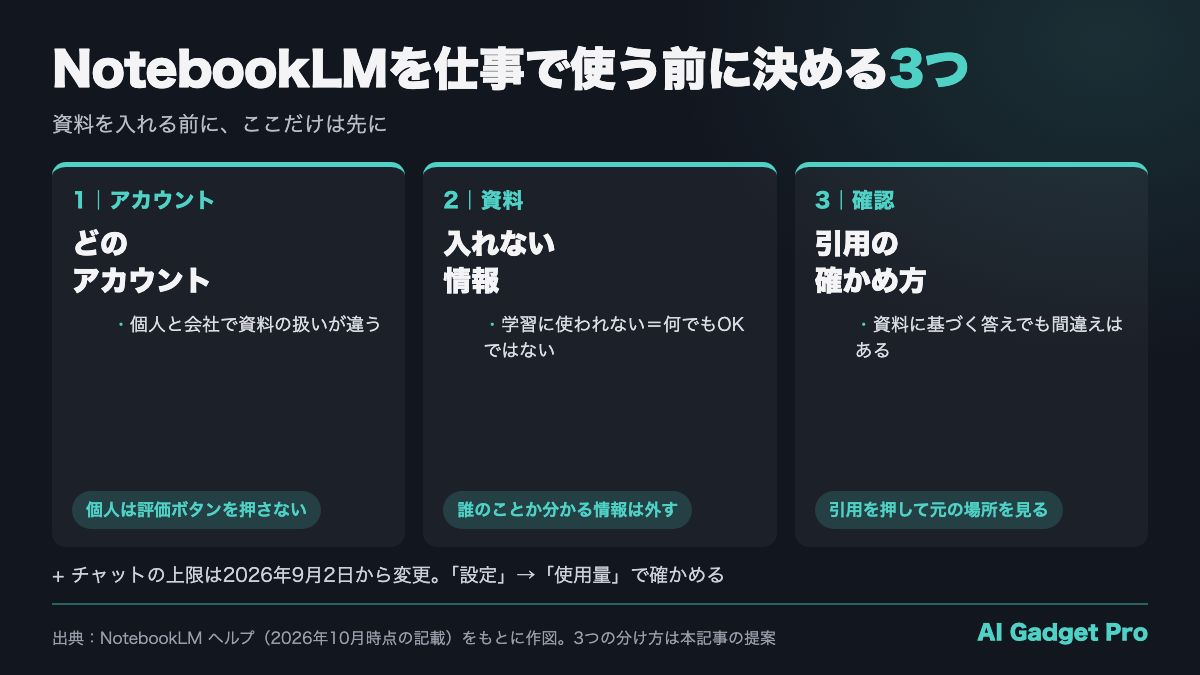
ただ、1つだけ注意。個人のGoogleアカウントと会社のアカウントでは、入れた資料の扱いがけっこう違います。使う前に、どっちのアカウントでやるかを決めてから進めてくださいね。
※この記事は2026年10月時点の情報です。名前・上限・機能は変わることがあります。
※2026年10月追記:この記事は公式ヘルプを確認して全面的に書き直しました。以前の「嘘をつかない」「資料読み込みが10倍速」といった書き方は、根拠がないため消しています。
まず名前の話。いまは「Gemini Notebook」になっている?
2026年10月14日に確かめたところ、notebooklm.google.com を開くと notebook.google.com に転送されました。公式ヘルプ(サイト名は「NotebookLM ヘルプ」のまま)の本文でも、「Gemini Notebook」という名前で説明されています(出典:NotebookLM ヘルプ「Gemini Notebook の詳細」)。
画面の名前が違っていても、慌てなくて大丈夫です。この記事では、検索で探す人が多い「NotebookLM」の名前で書いていきます。
ふつうのAIと何が違うの?
いちばんの違いは、あなたが渡した資料(公式の言い方では「ソース」)をもとに答えることです。公式ヘルプには、アップロードされたソースの情報をもとに答えるように作られていて、答えがソースにない場合は回答できない、と書かれています(出典:NotebookLM ヘルプ「よくある質問」)。
もう1つが引用です。答えにはソースから引いた部分が引用として付きます。引用にカーソルを合わせると引用された部分の文章が全部表示され、押すとソースのその場所に飛べます(出典:NotebookLM ヘルプ「チャットを使用する」)。
ここで1つ、正直に言っておきます。資料に基づいて答える=間違えない、ではありません。公式ヘルプ自身が「不正確な情報を提示することがある」と書いています(出典:Gemini Notebook の詳細)。引用は飾りではなく、押して確かめるためのもの。そう思っておくと、安心して使えます。
仕事で使うなら、この5つから
ここからは、公式ヘルプに書かれている機能を、小さな会社の仕事に当てはめた使い方です(使い方の組み立ては、この記事の提案です)。
- 何本もの資料をまとめて聞く:補助金の公募要領と、去年の申請書と、社内のメモ。全部入れて「締め切りと、去年から変わった点は?」と聞く。複数の資料を選んで質問するときは、資料の名前を質問に入れると探す範囲を絞れる、と公式も書いています
- 会議の録音から、決まったことを拾う:音声ファイル(MP3など)は、取り込むときに文字起こしされてソースになります。社内の打ち合わせなら、「決まったこと」「だれが何をやるか」を一覧にしてもらうと、議事録の下書きになります。録音は参加者に一声かけてから。人事やお客さん個人の話が出る会議は入れず、取引先が参加する会議は、相手の了承と契約(秘密保持)を先に確かめてください
- 難しい資料を、かみくだいて聞く:チャットの設定で、会話のスタイルを「学習ガイド」に変えられます。業界の規格書や法令の解説資料を「新人に説明するつもりで」と頼むと、読む前の地図になります
- 公開されている他社情報を表にする:Webページは、URLを入れるとそのページの文字だけが取り込まれます(画像や埋め込み動画は入らない・有料会員向けのページは不可)。ただし公式は「権利がないドキュメントはアップロードしないで」とも書いています
- YouTubeの解説動画を資料にする:対象は字幕付きの公開動画だけで、取り込まれるのは文字起こしの部分です。アップロードから72時間たっていない動画は取り込めないことがあります
4と5に共通の注意です。公開されているページや動画でも、著作権は作った人にあります。社内で読むための整理にとどめ、要約や表を社外に配ったり、ノートブックを人と共有したりする前には、元の利用条件を確かめてください。迷ったら専門家(弁護士など)に相談を。
使える資料の種類と条件は、NotebookLM ヘルプ「ノートブックの新しいソースを追加または検索する」にまとまっています。PDF・Word・PowerPoint・Googleドキュメント・スプレッドシートなどにも対応しています。
入れた資料は、AIの学習に使われるの?
社内で使おうとすると、たいていここで手が止まります。公式ヘルプの説明を、アカウント別に分けるとこうなります(出典:NotebookLM ヘルプ「プライバシーと利用規約」)。
- 個人のGoogleアカウント:フィードバックを送らない限り、Googleの基盤モデルのトレーニングに直接使われることはない、とされています。ただし、答えに高評価・低評価を押すと、そのやり取り(質問・資料・答えなど)が集められ、専門のチームが確認し、Googleアカウントとのひもづけを外したうえで最長3年保存され、Googleのサービスや機械学習技術の改善などにも使われます。Geminiアプリとの会話をノートブックに入れている場合は、その会話も含まれます。公式も「フィードバックには機密情報や個人情報を含めないで」と書いています
- 会社のアカウント(Google Workspace の対象プラン):アップロード・質問・答えは、評価を押した場合でも、人による確認も、AIのトレーニングへの利用もない、とされています。ただしWorkspaceのプランによって扱いが違います。別のページの表では、Business Starter・Standard・Plus などは会社向けの保護つきですが、Business Base・Essentials Starter・Workspace Individual などは個人アカウントと同じ扱い(評価を押すと確認の対象)と読めます(出典:仕事用または学校用の Google アカウントで使用する)。また会社のアカウントでは、管理者が使えるようにしている必要があります(出典:Gemini Notebook の詳細)。自社のプランが対象かは、管理者(自分で契約しているなら契約中のプラン)を確かめてください
なので、個人のアカウントで仕事の資料を扱うなら、評価のボタンは押さない。これだけは覚えておいてください。
そして大事なことをもう1つ。学習に使われないことと、何でも入れていいことは別の話です。公式も、不正行為の防止などのためにデータを処理することがある、と書いています。社内で使うなら、次のルールをセットにしておきましょう。
- 誰のことか分かる情報は入れない(氏名・住所・電話番号・顧客番号・社員の情報)
- 名前を消しても、ほかの情報と組み合わせると誰か分かる資料(部署と役職、日付と出来事など)も入れない
- 取引先との約束で外に出せない資料(相手の社外秘資料など)は、契約の中身を先に確かめる。迷ったら弁護士などの専門家へ
個人情報保護委員会は2023年6月2日、生成AIに個人情報を入れる事業者に向けて、利用目的の範囲内か、そのサービスが入れた情報を機械学習に使わないかを十分に確かめるよう注意喚起を出しています(個人情報保護委員会「生成AIサービスの利用に関する注意喚起等について」)。この記事でアカウントの違いを先に確かめたのは、そのためです。上の「入れない」ルールは、法律の決まりそのものではなく、より慎重にいくためのこの記事の提案です。判断に迷うときは、社内の担当者や専門家(弁護士など)に相談してください。
無料でどこまで使える?
公式ヘルプによると、無料で使う場合は1つのノートブックにソース50件まで。1つのソースは50万語までで、パソコンから入れるファイルは200MBまでです。コピーできないように保護されたPDFは取り込めません(出典:よくある質問・ソースを追加または検索する)。
チャットの回数は、少しややこしいです。よくある質問のページには「1日あたり最大50件のチャット」とありますが、別のページでは2026年9月2日から、計算量に応じた上限に変わったと説明されています。上限に達しても5時間ごとに戻り、週ごとの上限まで使える仕組みです(出典:NotebookLM ヘルプ「使用量上限を管理する」)。ネットの記事(この記事も含めて)の数字より、画面右上の「設定」→「使用量」で自分の残りを見るのが確実です。
もう1つ、地味に効く仕組みがあります。Googleドライブから取り込んだ資料は数分ごとに同期され、元のファイルを直すとノートブックの中身も新しくなります。逆に、脚注やコメントは取り込まれません。コメント欄に大事な注意を書く習慣がある会社は、気をつけてください。
まとめ:まずは1冊、社内の手引きから
- NotebookLMは、渡した資料をもとに答え、引用で元の場所に飛べる。ただし間違えることはある
- 2026年10月時点で、公式ヘルプでは「Gemini Notebook」と書かれている
- 個人アカウントは評価を押すとやり取りが集められる。会社のアカウントは、対象のプランなら押しても学習・人の確認なし
- 学習に使われなくても、誰のことか分かる情報は入れない
- チャットの上限は9月2日から変わった。「設定」→「使用量」で確かめる
あなたの会社なら、最初にどの資料を入れますか? おすすめは、外に出しても困らない就業規則や社内の手引きのような資料です。1冊だけ入れて、よく聞かれる質問を3つ投げてみる。引用を押して、合っているかを見る。そこまでやると、自分の仕事に使えるかどうかがだいたい分かりますよ。
社内の手引きを入れたのに、うまく答えてくれないときは、NotebookLMが社内マニュアルの質問に答えない3つの理由と、直し方も読んでみてください。
※機能・上限・名前は変わることがあります。最新の情報はNotebookLM ヘルプで確かめてください。本記事は2026年10月14日に公式ヘルプを確認して書き直しました。