
「この機能、使い方を聞けば答えは出る。でも来週には忘れている」。AIに聞いて仕事は片づいたのに、自分の中には何も残っていない。そんな感じがしたこと、ありませんか。
ChatGPTには、答えを先に出さずに順番に考えさせるモードがあります。結論から言うと、見るところは3つです。ふだんのChatGPTと何が違うか、どう出すか、仕事のどこで使えるか。2つ目は、入力欄に6文字打って、出てきた候補から選ぶだけです。
※この記事は2026年9月時点の情報です。仕様や画面は変わることがあります。
※2026年9月追記(この記事の書き直しについて)
この記事は2025年7月30日に公開したものです。当時の本文には、編集部が実際に使ったかのような体験の節と、「第三者の口コミ・評判」という見出しが入っていました。ただしその中身は「予想される声」を自分で書いたもので、実在する誰かの発言ではありません。記事と関係のないFX(DMM FX)の宣伝も本文の途中に入っていました。ぜんぶ削除して、公式の発表とヘルプを読み直した内容に差し替えました。当時は「24時間いつでも無料で受けられる」と無料であることだけを押し出して書きましたが、使える範囲はその後広がっています。
なお、この記事は公式の発表とヘルプセンターの記載をもとにまとめたものです。編集部の使用感は入れていません。
学習モードは、ふだんのChatGPTと何が違うのか
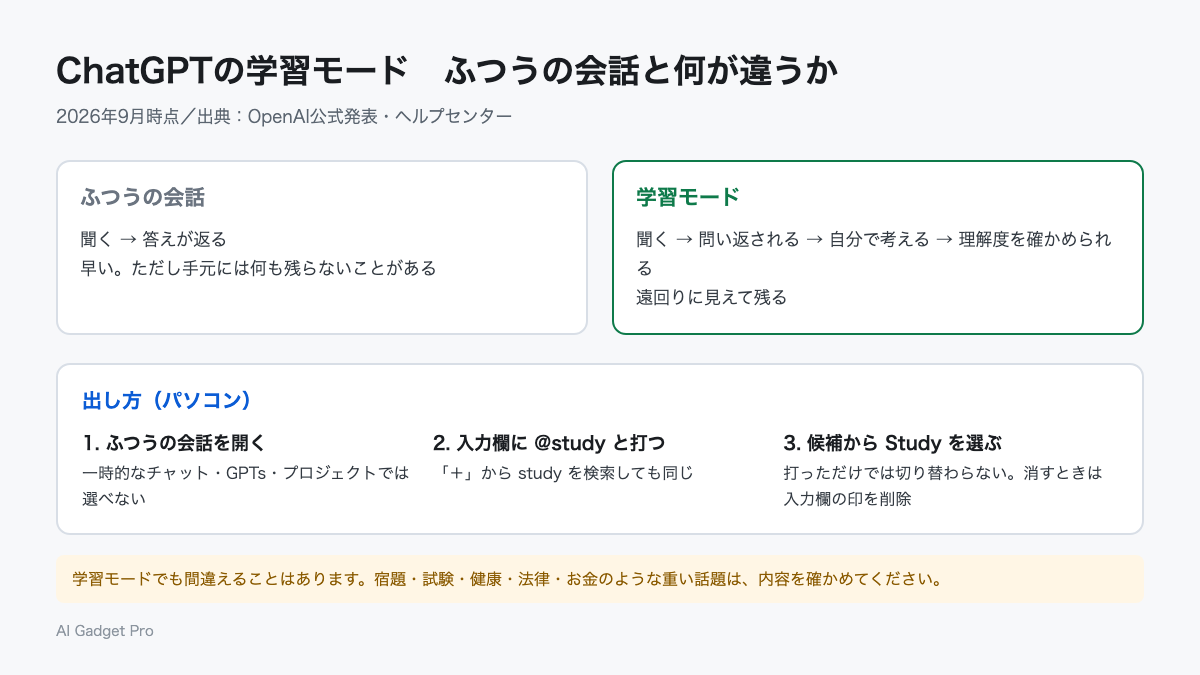
ひとことで言うと、答えを先に渡さないモードです。
OpenAIの発表によると、学習モードは教師、科学者、教育学の専門家との協力によって作られた独自の「システム指示」で動いています。そこに組み込まれているのは、積極的な参加を促す、認知負荷を管理する(一度に処理する情報量を調整する)、自分の理解の仕方を見直す力を高める、好奇心を育てる、実行につながるフィードバックを返す、といった動きです。使う側から見えるのは、ヒントや問いかけで考えさせる、情報を段階ごとに整理して渡す、クイズや自由回答で理解度を確かめる、という形になります(出典:OpenAI「学習モードが登場」(2025年7月29日))。
ヘルプセンターの説明では、できることとして次のような場面が挙がっています。
- 新しい考え方を、はじめから順に学ぶ
- 宿題や練習問題を、一問ずつ順に解いていく
- 小テストや試験の準備をする
- 授業のノート、スライド、読み物、シラバスを見直す
- 練習問題や暗記カード風の復習を作る
- なぜその答えが正しいのか、間違いなのかを理解する
- 大きな話題を、小さく分けてもらう
同じ箇所には、成績のつく課題に使うときは学校・先生・組織のAI利用ルールに従うように、とも書かれています。
出し方と、消し方
パソコンの場合
ログインした状態で、ふつうの会話を開きます。入力欄に @study と打つと候補の一覧が出るので、そこから Study を選ぶと学習モードになります(打っただけでは切り替わりません)。または「+」を押して study と入力し、候補から Study を選びます。chatgpt.com/studymode を直接開く方法もあります。
消すときは、入力欄に付いた Study の印を消します。ヘルプによると、現在のデスクトップ版ウェブの入力欄では、カーソルを Study の印の隣に置いて Backspace か Delete を押します。×印(削除ボタン)が出る画面では、それを押します。メニューで Study が選択状態になっている場合は、もう一度選ぶとオフになることもあります。
スマホの場合
iPhoneもAndroidも、「+」を押して出てきた道具の中から Study を選びます(Androidは検索して選ぶ手順で書かれています)。見当たらないときはメニュー内を検索してください。ヘルプには、使える道具やメニューの並びはアプリのバージョンによって変わることがある、とも書かれています。
ひとつ注意があります。ヘルプには「一時的なチャット、GPTs、プロジェクトの中では Study を選べない」と書かれています。ふつうの会話で使ってください(出典:OpenAIヘルプセンター「Using study mode in ChatGPT」)。
2025年7月から変わった2点
この記事を最初に書いた時点と、今とでは事情が変わっています。
- 使える範囲が広がった。 発表時は無料版・Plus・Pro・Teamにログイン中のユーザー向けで、Eduは「数週間以内に」という案内でした。現在のヘルプには、ウェブ・iOS・Androidで各プランにわたって世界的に使え、ChatGPTのどのモデルでも使えると書かれています
- 管理する側の設定が増えた。 10代向けの ChatGPT for Teens では、保護者が「Study hours」という時間帯を任意で設定でき、その時間帯に始める対象の新しい会話が学習モードで始まります(ChatGPTを使えなくする設定ではなく、すでに始まっている会話やGPTs・プロジェクトには適用されません)。また一部の対象 ChatGPT Edu の職場では、管理者が通常のChatGPTの会話に限って学習モードを必須にできる場合がある、とも書かれています
仕事のどこで使えるか
学習モードは大学生の利用を想定して作られたものです。ただ、使い方を仕事に寄せると効く場面があります。名古屋の小さな会社なら、次の3つが現実的だと思います。
1. 新しく入った人の手引きを作る。 自社の手順書やスライドを読み込ませて、「この資料から練習問題を10問作って、一問ずつ出して」と頼みます。答えを教えるのではなく確認する形なので、読ませっぱなしになりにくいはずです。
2. 自分の学び直しに使う。 インボイスでも労務でも、分からない言葉が出たら学習モードで聞く。いきなり結論をもらうより、遠回りに見えて残ると思います。
3. 説明の練習に使う。 「わたしが説明するので、分かりにくいところを聞き返してください」と頼む。お客さんへの説明を通しで練習できます。
最初の1回は、自分のレベルと目的を書いてから始めると話が早くなります。ヘルプにも、レベル・科目と具体的な話題・やりたいこと・すでに分かっていること・締め切りやテストの日程、そして役に立ちそうな資料(ノート、ワークシート、シラバス、PDF、問題の写真)を入れるとよい、と並んでいます。
気をつけること
ヘルプには限界もはっきり書かれています。学習モードでも間違えることはあります。宿題や試験、健康、法律、お金といった重い話題では、内容を確かめるようにと明記されています。
それと、学習モードにしてもメッセージの上限は増えません。プラン・モデル・回数の制限は、ふだんと同じものが適用されます。
まとめ
- 学習モードは、答えを先に渡さずに問い返してくるモード
- 出し方は
@studyと打って候補から Study を選ぶ。一時的なチャットやGPTs、プロジェクトの中では使えない - 2025年7月の発表時より、使えるプランの範囲が広がっている(ウェブ・iOS・Androidで使えることは、現在のヘルプに明記されている)
- 仕事では、新人の手引き・自分の学び直し・説明の練習の3つと相性がよい
- 間違えることはある。宿題・試験・健康・法律・お金のような重い話題では、内容を確かめる
ふだんのChatGPTで困っていないなら、無理に切り替える必要はありません。「答えはもらえたのに身についていない」と感じたときだけ、入力欄に @study と打ってみてください。