
「またこの説明から打つのか…」。AIに頼むたびに、会社の名前や書き方のクセ、いつもの手順を一から打ち直している。そんな事務の人は多いはずです。
Claude には、その説明を1か所にまとめて置いておける「プロジェクト」という機能があります。言わば「仕事の型」を保存しておける場所です。無料プランでも5つまで作れます。
ただ、作ってみると最初に手が止まるのが「プロジェクト指示」と「プロジェクトナレッジ」の2つの入れ物です。どっちに何を入れるのか、ちょっと迷いますよね。
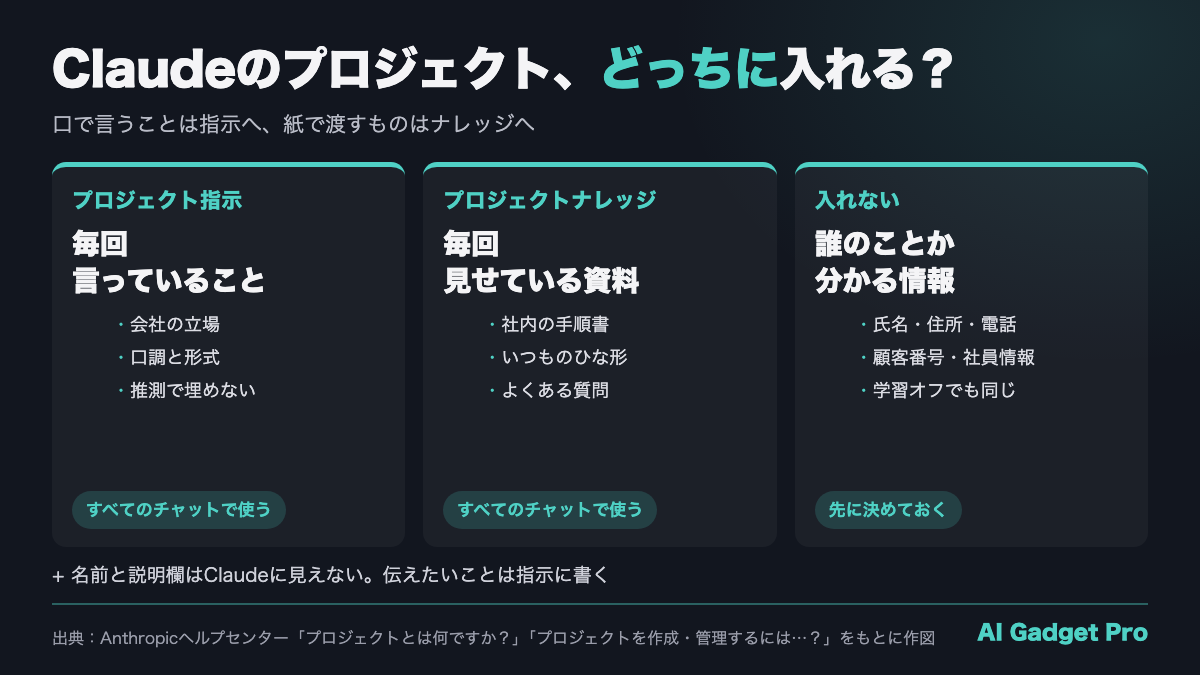
結論から言うと、毎回「言っていること」は指示へ。毎回「見せている資料」はナレッジへ。この分け方だけ覚えておけば、まず迷いません。
※この記事は2026年10月時点の情報です。サービスの仕様は変わることがあります。
毎回打ち直している説明、どっちに入れる?
Claude の公式ヘルプ「プロジェクトとは何ですか?」によると、プロジェクトは「独自のチャット履歴とナレッジベースを備えた自己完結型のワークスペース」です。要するに、用途ごとの専用の部屋です。中に資料を入れておくと、そのプロジェクトの中のチャットでは、Claude がその資料を前提に答えてくれます。
入れ物は2つあります。
- プロジェクト指示:Claude にどう振る舞ってほしいか。公式の例は、より正式なトーンを使う、特定の役割や業界の観点から答える、などです
- プロジェクトナレッジ:資料置き場。文書やテキストファイルなどをアップロードします
どちらも、そのプロジェクトの中のすべてのチャットで使われます。ここが、毎回のチャットに貼り付けるのとの大きな違いです。
小さな会社の事務なら、こう分ける
| プロジェクト指示に書くこと | ナレッジに入れるもの |
|---|---|
| 会社の立場(「◯◯業の小さな会社の事務担当として答えて」) | 社内の手順書(見積の出し方・請求書の締め日など) |
| 口調(「お客さま向けは丁寧語、社内向けは短く」) | いつも使うひな形(お知らせ文・お礼メールの見本) |
| 形式(「結論を先に、箇条書きは3つまで」) | よく聞かれる質問と答えの一覧 |
| 禁止事項(「分からないことは推測で埋めず、分からないと書く」) | 用語の言い換え表(社内の呼び方とお客さま向けの言い方) |
見分け方は簡単です。口で言っていることなら指示、紙で渡していることならナレッジ。新人さんに仕事を頼むときと同じです。
名前と説明は、Claude には見えていない
公式ヘルプ「プロジェクトを作成・管理するにはどうすればよいですか?」には、プロジェクトの名前と説明にClaude はアクセスできないと書かれています。
つまり、説明欄に「見積の下書き用」と書いても、Claude はそれを知りません。伝えたいことは、指示のほうに書きましょう。
作り方は3ステップ
同じ公式ヘルプの手順を、事務の場面に置きかえるとこうなります。
- 作る:claude.ai/projects を開き、右上の「+ 新規プロジェクト」。名前は「見積・請求の下書き」のように用途が分かるものに
- 指示を書く:「プロジェクト指示を設定」をクリックし、上の表の左側の内容を書いて「指示を保存」
- 資料を入れる:プロジェクトのページの右側にあるナレッジの「+」から、手順書やひな形をアップロード
あとは、そのプロジェクトの中で新しいチャットを始めるだけです。すでにあるチャットも、チャット名の横の矢印から「プロジェクトに追加」で移せます。
指示の書き方の見本(事務の場合)
最初から完璧に書かなくて大丈夫です。たとえばこのくらいから始められます。
あなたは、従業員10人ほどの工務店の事務担当です。
お客さま向けの文章は丁寧語で、1文を短く書いてください。
金額・日付・人の名前は空欄(〔 〕)にして、こちらで入れます。
手順はナレッジの「社内手順書」に従ってください。分からないことは推測で埋めず「分かりません」と書いてください。
3行目がポイントです。数字や名前を空欄にしておくと、あとで人が入れる場所がはっきりします。
ファイル名は、中身が分かる名前に
公式ヘルプ「RAG for projects」のおすすめの1つが、分かりやすい説明的なファイル名にすることです。「資料1.pdf」より「見積の出し方_2026年版.pdf」。Claude が資料を探すときの手がかりになります。
入れる前に知っておきたい3つのこと
ここまで読むと「全部入れておけば楽になりそう」と思いますよね。でも、知っておくと失敗しにくい点が3つあります。
1つ目は、チャット同士は会話を共有しないこと。公式ヘルプには、同じプロジェクトの中でも、ナレッジに入れた情報以外はチャット間で共有されないとあります。昨日のチャットで決めた言い回しは、今日のチャットは覚えていません(メモリ機能がオンなら、別の形で参照されることはあります)。決まったことは、ナレッジのひな形に書き足しておくと安心です。
2つ目は、資料が多いと読み方が変わること。有料プラン(Pro・Max・Team・Enterprise)では、ナレッジが上限に近づくと自動で「RAG」に切り替わります。全部を一度に読むのではなく、質問に関係する所を探して読むしくみです。公式は、これで容量が最大10倍になり、答えの質は保たれると説明しています。
それでも私なら、大事な質問のときは「『社内手順書』の見積の章を見て」と資料の名前を指定して聞きます。これも公式のおすすめに入っているやり方です。
3つ目は、入れてよい資料の線引き。ナレッジは「渡しっぱなしの資料」です。だからこそ、誰のことか分かる情報(お客さまや社員の氏名・住所・電話番号・顧客番号など)は入れないと、先に決めておきましょう。手順書なら、実例の部分を「A社」「〔氏名〕」に置きかえてから入れると安心です。名前以外の書き方(住所・日付・案件の詳しい中身)から誰のことか分からないかも、1回見直しましょう。迷うときは、まず社内の情報管理の担当者に。法律面で迷うときは、弁護士などの専門家や、個人情報保護委員会の相談ダイヤル(法律の一般的な考え方を案内する窓口)に確かめてください。
なお、Claude の学習に使う設定をオフにしても、それは「何を入れてもいい」という許可ではありません。設定の場所は「Claudeの学習をオフにする手順」、社内のルールの作り方は「社員に配るAIの入力ルールは紙1枚でいい」にまとめています。
社員と共有できるのは Team・Enterprise プランだけ
プロジェクトを社内の人と共有できるのは、Team・Enterprise プランで、管理者が共有を許可している場合です。権限は「表示可能」(指示やナレッジの中身を見てチャットはできるが、変更はできない)と「編集可能」(指示やナレッジを変えられる)の2つ。手順書を直す人だけを「編集可能」にしておくと、誰かが知らないうちに書き換える心配が減ります。共有した相手は誰でもナレッジを読めるので、入れる資料の線引きは共有する相手まで含めて考えましょう。
また、プロジェクトには新しい版(ベータ)も出てきていて、Claude Code から順に広がっています。この記事は、今のチャット画面のプロジェクトについての話です。
まずは「いちばん打ち直している説明」1つから
いきなり社内の資料を全部入れなくていいんです。
今週いちばん多く打ち直した説明を1つ思い出して、それを指示に書く。手元のひな形を1枚、名前など誰のことか分かる部分を消してからナレッジに入れる。それだけで、次のチャットから前置きが要らなくなります。
私は仕事で生成AIを使って3年半になります。だからこそ思うのは、毎回の前置きの打ち直しは、いちばん削りやすい時間だということです。
説明は1回だけ。そのぶん、中身を見直す時間に回しましょう。