

「前にネットで見て、セルに =COPILOT( と打ってみた。でも何も起きない」。そうなっていても、あなたの操作ミスではありません。
結論から言うと、Excel の COPILOT 関数は2026年9月14日から使えなくなりました。Microsoft のサポートページにそう書かれています。この記事で見るところは3つです。何が終わったのか、作ったブックはどうなるのか、代わりに何を使うか。
※この記事は2026年9月時点の情報です。仕様や画面は変わることがあります。
※2026年9月追記(この記事の書き直しについて)
この記事は2025年8月20日に公開したものです。当時の本文には、筆者が実際に使って「半日の作業が30分足らずで終わった」かのような体験の節と、「第三者の口コミ・評判」という見出しが入っていました。どちらも実際の出来事や、実在する人の発言ではありません。記事と関係のないレンタルサーバーの宣伝も入っていました。ぜんぶ削除して、Microsoft の公式サポートページを読み直した内容に差し替えました。
なお、この記事は公式ページの記載をもとにまとめたものです。編集部の使用感は入れていません。
=COPILOT() は何をする関数だったのか
セルの中から AI に頼みごとができる関数でした。公式の説明では、シート上で指示とセル範囲を渡すと、AI の返事がそのセルに直接出る仕組みです。
書き方はたとえば =COPILOT("このフィードバックを要約してください", A2:A20)。A2 から A20 に並んだお客さんの声を、1つのセルで要約させる使い方ですね。
ただ、最初から誰でも使えたわけではありません。公式ページによると、この関数はプレビュー機能(正式版の前のお試し)でした。使えたのは Frontier プログラムと Microsoft 365 Insider プログラムに入っている人だけです。旧記事は「会社で Microsoft 365 が入っていれば今日から試せる」という書き方でしたが、ここは言い過ぎでした。
9月14日以降、作ったブックはどうなる?
いちばん気になるのはここだと思います。公式の説明は2段構えです。
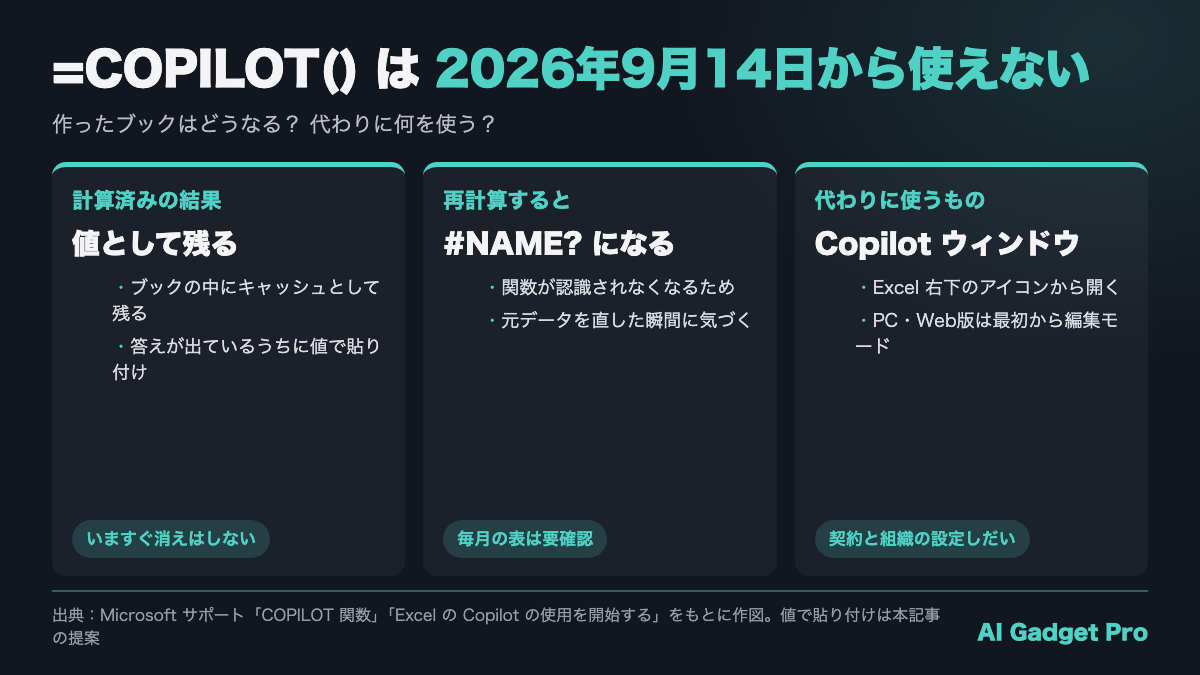
- すでに計算された結果は残る。キャッシュされた値として、ブックの中に残ります
- 再計算すると #NAME? になる。関数そのものが認識されなくなったためです
つまり、前に出た答えは値として残っています。困るのは、元のデータを直すなどして再計算がかかった瞬間です。「先月まで使えていた集計表が、急に #NAME? だらけになった」。気づくのは、たぶんこういう形です。
社内で試した人がいたら、2つだけ確認を
- 共有フォルダにあるブックを1つずつ開いて、「=COPILOT(」で検索する(Ctrl+F →「オプション」で、検索場所を「ブック」、検索対象を「数式」にする)
- 残しておきたい答えがまだ表示されていれば、そのセルを「値として貼り付け」で数式から値に置き換える
2つ目は公式ページに書かれた手順ではなく、この記事からの提案です。答えが表示されているうちに値にしておけば、あとで誰かが再計算しても消えません。すでに #NAME? になっているセルは、この方法では戻せません。
代わりに使うのは、画面右下の Copilot
公式ページが代わりに案内しているのは、Excel の Copilot ウィンドウです。Excel の右下にある Copilot のアイコンから開きます。セルに関数を書く代わりに、やってほしいことを自分の言葉で頼む形です。
公式には、関数でやっていたことをこう置き換える例が並んでいます。
| COPILOT 関数では | Copilot にはこう頼む |
|---|---|
| =COPILOT(“このフィードバックを要約してください”, A2:A20) | A2:A20 のフィードバックを要約して |
| =COPILOT(“センチメントの分類”, B2:B100) | B2:B100 の感想を1件ずつ分類して、結果を新しい列に入れて |
出典:Microsoft サポート「COPILOT 関数」の置き換え例をもとに、言い回しをやさしくしています。
テキストの要約、データの分類、文章の作成、Web での調べもの。関数でやっていたことの多くは、Copilot ウィンドウでもできる。これが公式の説明です。
ひとつ違うのは、答えの置き場所です。関数はセルの中に答えを返していました。Copilot ウィンドウは、編集モードのとき、テーブルやグラフ、ピボットテーブル、数式といった Excel の機能を使ってブックを直接編集します。しかもパソコン版(Windows・Mac)と Web 版では、最初から「編集」モードで開きます。ブックを変えずに相談だけしたいなら「チャット」モードを選ぶ。ここだけ覚えておくと安心です。
アイコンが見当たらないとき
公式ページは、Copilot が表示されない理由として、Microsoft 365 のサブスクリプションに含まれていないか、組織の設定で使えない可能性がある、と説明しています。使えるかどうかは契約と設定しだいなので、社内のIT担当か Microsoft の窓口に確認してください。
小さな会社がここから学べること
この話でいちばん伝えたいのは、関数そのものより「プレビュー」という言葉の重さです。
プレビューは、正式版になる前のお試しです。今回のように、途中で終わることもあります。月末の締めに使う集計表や、見積もりの計算に組み込んでいたら、ある日いきなり #NAME? が並ぶわけです。
特に相性が悪いのが、「詳しい人がひとりで作った表を、みんなで何年も使う」形。小さな会社ほど起こりやすい形です。作った人が異動していたら、どこが壊れたのかさえ分かりません。
だから線引きはシンプルでいいと思います。お試しの機能は、お試しの表でだけ使う。毎月くり返す仕事の表には、正式版の機能だけを入れる。新しいAI機能を触るのは大歓迎です。ただ、仕事の土台に埋め込むのは、正式版になってからで遅くありません。
まとめ
- Excel の COPILOT 関数は、2026年9月14日から使えなくなった(プレビュー機能だった)
- 計算済みの結果は値として残るが、再計算すると #NAME? になる
- 残したい結果は、答えが表示されているうちに値として貼り付けておくと安心(この記事の提案)
- 代わりは右下のアイコンから開く Copilot ウィンドウ。パソコン版と Web 版は最初から編集モード
- お試しの機能は、毎月くり返す仕事の表に埋め込まない
COPILOT 関数を一度も使っていないなら、今回やることは何もありません。社内で「試してみた」人がいたかどうか。それだけ一度、聞いてみてください。
出典
- Microsoft サポート「COPILOT 関数」(2026年9月26日確認)
- Microsoft サポート「Excel の Copilot の使用を開始する」(2026年9月26日確認)