
「ヘッドセットをつないだのに、相手には遠い声のままらしい」
Teams の会議でこうなって、手が止まったことはありませんか。ヘッドセット自体は壊れていない。なのに、声だけパソコンの内蔵マイクから出ている。同じところで止まる人は多いはずです。
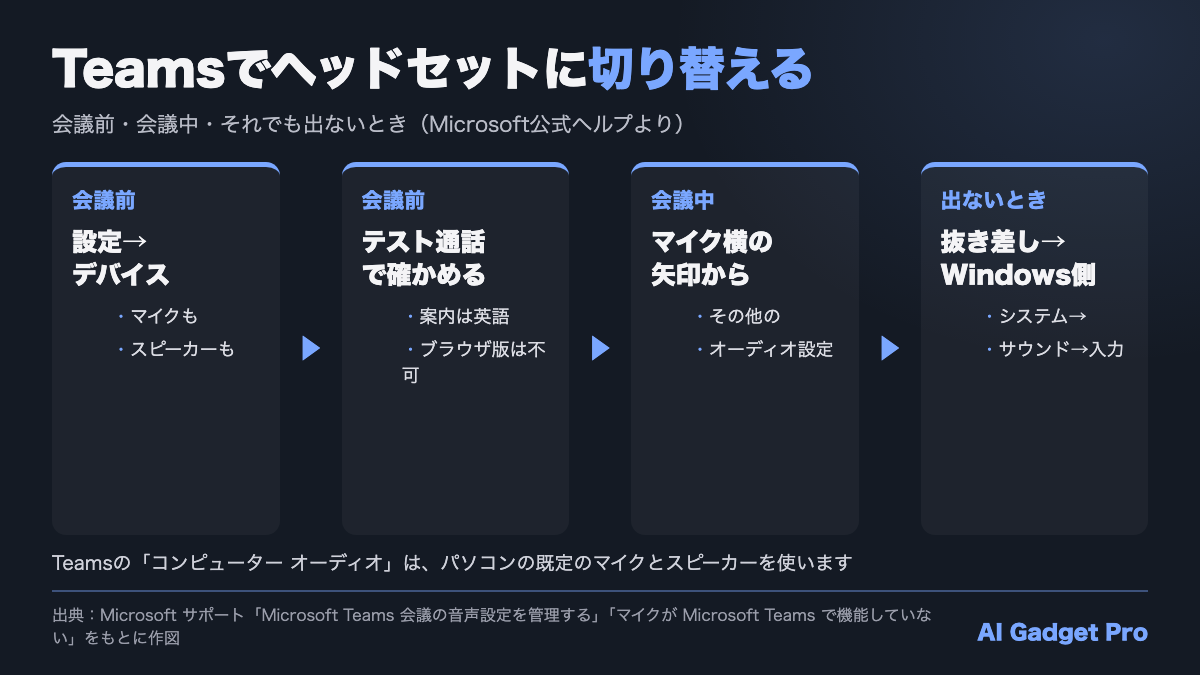
結論から言うと、見る場所は3つだけです。①会議の前に Teams の設定でマイクを選ぶ ②会議中なら、マイクの横の小さな矢印から選び直す ③一覧に出てこなければ、抜き差しと Windows 側の設定。どれも、新しいものを買わずにできます。
みなさんは、会議の前にマイクの確認をしていますか? つないだら終わり、と思いがちなところです。
今回は Microsoft の公式ヘルプ2本と、Jabra Evolve2 40 SE の日本語マニュアル(全18ページ)を開いて、手順を順番に並べました。
※この記事は2026年10月時点の情報です。画面の名前や手順は変わることがあります。
なぜ、つないだだけでは切り替わらないのか
Teams の会議に「コンピューター オーディオ」で参加すると、パソコンの既定のスピーカーとマイクが使われます。Microsoft のヘルプにそう書いてあります(Microsoft サポート「Microsoft Teams 会議の音声設定を管理する」)。
既定、というのは「特に指定がなければこれを使う」という意味です。ヘッドセットを挿しても、パソコンの既定が内蔵マイクのままなら、そちらが使われることがある。だから、こちらから「このマイクを使って」と選んであげる必要があるんです。
面倒に感じますよね。ただ、会議の前に一度ここを見ておけば、会議中にあわてずに済みます。
会議の前に1回だけ、Teams の設定でマイクを選ぶ
手順は4つ
Microsoft のヘルプにある手順を、そのまま並べます。
- Teams で「…(設定など)」から「設定」を開く
- 「デバイス」を選ぶ
- 「オーディオの設定」で、「スピーカー」と「マイク」の一覧からヘッドセットを選ぶ
- 「テスト通話の実行」を押して、聞こえ方を確かめる
スピーカーとマイクは別々に選びます。マイクだけ直して、音はまだパソコンから出ていた、ということも起こりえます。2つとも見てください。
テスト通話は、英語で話しかけてきます
テスト通話は、案内に沿って短いメッセージを録音し、それを聞き返す仕組みです。ヘルプによると、今は英語だけの機能で、ブラウザ版の Teams では使えません。英語の案内なので戸惑うかもしれませんが、録音して聞き返すだけなので大丈夫です。録音は通話のあとすぐに消され、Microsoft が残したり使ったりはしない、とも書かれています(Microsoft サポート「マイクが Microsoft Teams で機能していない」)。
会議中に気づいたら、マイクの横の矢印から選び直す
会議が始まってから「声が遠い」と言われることもあります。いったん抜けなくて大丈夫です。
- 会議の画面で、「マイク」ボタンの横にある小さな下向きの矢印を押す
- 「その他のオーディオ設定」を選ぶ
- 使いたいマイクが選ばれているか見る
会議中に変えた設定は、その場ですぐ効きます。会議に入る前の画面でも「オーディオ設定」から同じように選べます。
ここで1つ注意です。会社のパソコンだと、開催者や情シスの決めたルールで、一部の設定が出てこないことがあります。Microsoft のヘルプにもそう書かれています。見当たらないときは、自分の操作ミスと決めつけず、社内の担当者に聞いてみてください。
一覧にヘッドセットが出てこないときは
まず抜いて、挿し直す
マイクの一覧にヘッドセットの名前がないときは、ヘルプの案内どおり、いったん抜いてもう一度つなぎます。Bluetooth のものなら、充電があるか、ほかの機器(スマホなど)につながっていないかを見てからつなぎ直します。
Windows 側の「入力」を見る
それでも駄目なら、パソコン側です。Windows の「スタート」から「設定」を開き、「システム」→「サウンド」へ。「入力」の欄にある「発話または録音用のデバイスを選ぶ」でヘッドセットを選びます。すぐ横の音量で、ミュートになっていないかも見てください。
Teams にマイクを使う許可が入っているか、の確かめ方は、「声が遠い」と言われたときの記事に書きました。
Jabra の Teams 向けモデルなら、もう1つ
私が使っている Jabra Evolve2 40 SE には、Teams 向けのモデル(型番の末尾が MS)と、そうでないモデル(UC)があります。マニュアルを見ると、ヘッドセットにある「Microsoft Teams ボタン」は Teams 向けモデルだけの機能です。押すと、Teams を画面の手前に出したり、始まっている会議に入ったり、不在着信を見たりできます(Jabra Evolve2 40 SE ユーザーマニュアル(日本語・PDF))。
Teams の設定画面には「デバイスの同期」というスイッチもあります。Microsoft の説明では、オンにすると会議中にヘッドセットのボタンを全部使えるようになります。ヘッドセットのボタンを会議中に使いたい人は、ここを見てみてください。
ちなみに、届いたあとに最初にやる設定(自分の声の聞こえ方など)は、側音の記事にまとめています。
今ちゃんと聞こえているなら、触らなくていい
相手から何も言われていないなら、設定はそのままで大丈夫です。今日やることはありません。
切り替わらなくて困っている人だけ、次の会議の5分前に Teams の「設定」→「デバイス」を開いてください。マイクとスピーカーの2か所を見る。それだけです。
「さっきより聞き取りやすいです」と言われたら、それで正解です。