
「さっきの会議、ちょっと声が大きかったよ」
ヘッドセットに替えてから、こう言われた人はいませんか。耳がふさがると、自分の声がこもって聞こえにくくなります。だから、つい声を張ってしまうんですよね。
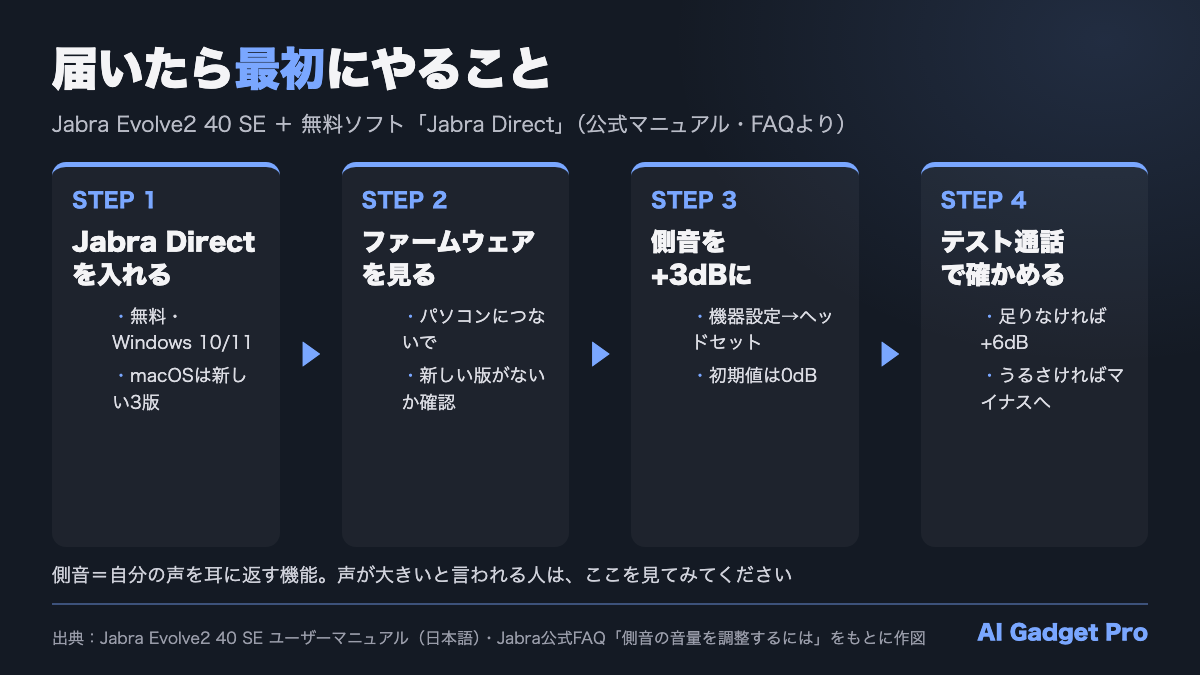
結論から言うと、Jabra Evolve2 40 SE なら、無料ソフト「Jabra Direct」の「側音(そくおん)」を上げると変わるかもしれません。側音は、自分の声を耳に返す機能です。初期値は0dBで、+3dBか+6dBに上げられます。自分の声が聞こえやすくなれば、声を張らずに話しやすくなるはずです。
今回は公式のユーザーマニュアル(日本語・全18ページ)とサポートページを開いて、届いたら最初に見ておく設定を並べてみました。
※この記事は2026年10月時点の情報です。価格・仕様は変わることがあります。
※この記事は広告(アフィリエイトリンク)を含みます。
自分の声が聞こえにくいのは、耳がふさがっているから
マニュアルの言葉を借りると、側音は「通話中に自分の声がよく聞こえるようにすること」です。電話の受話器を耳に当てると、自分の声がうっすら聞こえますよね。あれと同じものです。
Evolve2 40 SE は、耳の上にのせるタイプのヘッドセットです。まわりの音をさえぎってくれるぶん、自分の声も届きにくくなります。自分の声が小さく聞こえると、人は声を張ります。声が大きいと言われる原因が、ここにあるかもしれません。
逆に「自分の声が耳元でうるさい」と感じる人もいます。その場合は、同じ画面で下げればいいだけです。
届いたら最初にやる2つ
1. Jabra Direct を入れて、ファームウェアを見る
Jabra Direct は、Jabra が無料で出しているパソコン用のソフトです。対応しているのは Windows 10・11 と、macOS の新しいほうから3つの大型版です。
入れたら、まずヘッドセットの中のソフト(ファームウェア)が新しいかを見ます。マニュアルの手順は2つだけ。ヘッドセットをパソコンにつなぐ。Jabra Direct で新しい版がないかを見る。これで終わりです。
40 SE のサポートページを見ると、Jabra Direct は2026年9月30日に新しい版(8.3.26701)が出ていました。ヘッドセット側の最新は、2024年11月21日の1.12.1です。更新内容は「細かな性能と安定性の改善」と書かれています。急ぎの更新ではなさそうですが、設定画面を開くついでに更新しておくと、あとで迷わずに済みます。
2. 側音を +3dB にして、テスト通話をする
40 SE の公式FAQにある手順は、こうです。
- Jabra Direct でヘッドセットを選ぶ
- 「デバイス」→「機器設定」→「ヘッドセット」と進み、「側音」をオンにする
- 「側音音量」を選ぶ(初期値は0dB。上げるなら +3dB か +6dB、下げるならマイナス)
- 「適用」を押して、テスト通話で聞こえ方をたしかめる
私なら、いきなり +6dB にはしません。まず +3dB で1回テスト通話をして、物足りなければ上げます。合わなければ、同じ手順でやり直せます。気楽に試して大丈夫ですよ。
触るか迷う設定は、この2つ
マイクの棒を上げるとミュート、下げると電話に出る
40 SE は、マイクの棒(ブームアーム)を上げるとミュート、下げるとミュート解除になります。着信のときに棒を下げると、電話に出ることもできます。どちらも最初からオンで、Jabra Direct で切れます。
会議中にしゃべらないとき、棒を上げるだけで済むのはラクです。ただ、着信のたびに棒をいじる人は、うっかり電話に出てしまうかもしれません。気になったら、応答のほうだけ切っておく手があります。
「ミュートです」と知らせる音声ガイダンス
ミュートの状態などを声で知らせてくれる機能です。ミュートボタンと音量アップボタンを5秒押し続けると、オン・オフが切り替わります。Jabra Direct からでも変えられます。
ついでに、もう1つ。ヘッドセットについている「ビジーライト」は、音量アップと音量ダウンを同時に押すとオン・オフできます。まわりに「いま話しかけないで」を伝える目印として使えそうです。
これから買う人は、型番の末尾を見てください
40 SE は、末尾の文字で中身が少し変わります。
- MS と UC:MS は Microsoft Teams 向けのモデルです。マニュアルによると、Teams ボタンは Teams 向けモデルだけの機能です。UC は、公式サポートページで「ユニファイド・コミュニケーション(UC)」として分けられているモデルです
- USB-C/A:型番の末尾が「USB-C/A」のモデル。技術仕様書では、接続は USB-C または USB-A となっています。また仕様書には、USB-C だけ・USB-A だけの元の型番は2025年に製造中止となり、USB-C/A に置き換えられる予定と書かれています
- ステレオとモノラル:両耳か片耳か。重さはケーブル込みで、ステレオ188g、モノラル113gです
迷ったら、会社で使う会議ツールを先に見てください。Teams を使っていて Teams ボタンが欲しいなら MS。Teams ボタンがいらなければ UC も候補です。
設定も買い替えもいらない人
今のヘッドセットで「声が大きい」とも「声が遠い」とも言われていないなら、何も変えなくていいと思います。側音は、困っている人のための設定です。
もう1つ。Chromebook でつないでいて、本体の音量ボタンが効かないときは、故障ではないかもしれません。公式FAQによると、Chromebook 側の音量が0%だと、ヘッドセットのボタンが反応しなくなるそうです。Chromebook 側で音量を上げると、また効くようになります。
まとめ
ヘッドセットをつけて声が大きくなるのは、あなたの癖ではないかもしれません。
Jabra Direct を入れて、側音を +3dB。テスト通話を1回。やることはそれだけです。
次の会議で「声、ちょうどいいね」と言われたら、それで正解です。
出典