「ヘッドセットにしたのに、Zoom で『声が遠いです』と言われた」
こんなふうに手が止まったこと、ありませんか。ヘッドセットは壊れていない。でも声だけ、パソコンの内蔵マイクから出ている。同じところで止まる人は多いはずです。
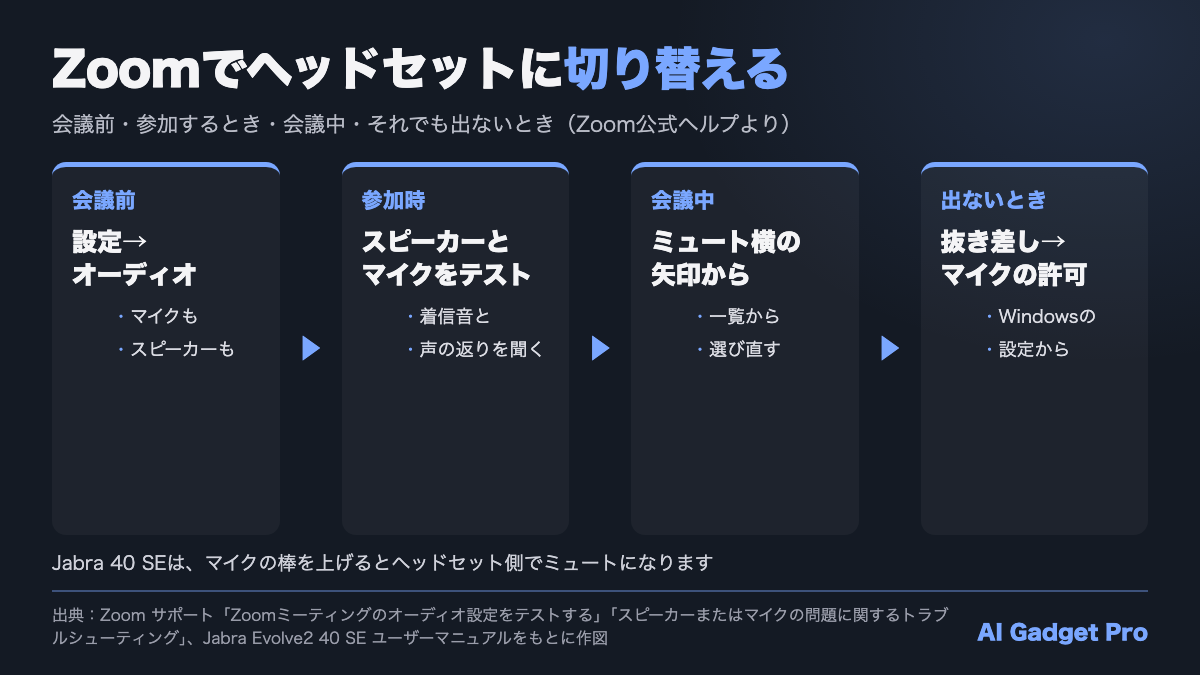
結論から言うと、見る場所は3つです。①会議に入るときの「スピーカーとマイクをテストする」 ②会議中なら、ミュートの横の小さな矢印 ③それでも一覧に出なければ、抜き差しと Windows のマイクの許可。どれも、新しいものを買わずにできます。
みなさんは、Zoom がどのマイクを使っているか、最後に確かめたのはいつですか? 一度つないだら、そのままになりがちなところです。
今回は Zoom の公式ヘルプ3本と、私が使っている Jabra Evolve2 40 SE の日本語マニュアル(全18ページ)を開いて、順番に並べました。
※この記事は2026年10月時点の情報です。画面の名前や手順は変わることがあります。
※この記事は広告(アフィリエイトリンク)を含みます。
会議に入るとき、「テスト」を1回押しておく
着信音と、自分の声が返ってくるかを聞く
Zoom の会議に入るとき、「スピーカーとマイクをテストする」というボタンが出ます。Zoom のヘルプによると、流れはこうです(Zoom サポート「Zoomミーティングのオーディオ設定をテストする」)。
- 「スピーカーとマイクをテストする」を押す
- 着信音が聞こえなければ、一覧から別のスピーカーを選ぶ。聞こえたら「はい」
- 次はマイク。話した声が返ってこなければ、別のマイクを選ぶ。聞こえたら「はい」
- 「テストを終了」を押して、「オーディオに接続」で会議に入る
一覧にヘッドセットの名前があれば、それを選ぶだけです。スピーカーとマイクは別々に選びます。片方だけ直して、音はまだパソコンから出ていた、ということも起こりえます。
ちなみにこのボタンは、「コンピュータオーディオで自動参加」の設定を入れていない場合に出ます。出てこない人は、次の方法で確かめてください。
会議の前なら、アプリの「設定」から
時間があるときは、会議の外で済ませておくと安心です。Zoom のアプリで右上のプロフィール画像から「設定」を開き、「オーディオ」へ。スピーカーとマイクの一覧からヘッドセットを選びます。「マイクのテスト」を押すと録音が始まり、声を拾っているあいだは青い音量バーが動きます。
会議中に気づいたら、ミュートの横の矢印から選び直す
会議が始まってから「声が遠い」と言われることもあります。いったん抜けなくて大丈夫です。
画面の下に並ぶボタンのうち、「ミュート」の横にある小さな矢印を押します。マイクとスピーカーの一覧が出るので、そこでヘッドセットを選び直します。Zoom のヘルプにも、会議中はここから別のマイクやスピーカーを選べると書かれています。
ここで1つ注意です。自分ではミュートを外したのに、まだミュートのままになっていることがあります。Zoom のヘルプでは、主催者が参加者をミュートにしている場合もあるので、そのときはチャットで解除を頼んでください、とされています。自分の操作ミスと決めつけなくて大丈夫です。
一覧にヘッドセットが出てこないときは
挿し直して、パソコンの音量も見る
Zoom のトラブルシューティングのページでは、まず機器を確かめる順番になっています(Zoom サポート「デスクトップアプリのスピーカーまたはマイクの問題に関するトラブルシューティング」)。
- ケーブルが奥までしっかり挿さっているか
- Zoom がマイクを見つけられないときは、いったん抜いて挿し直す
- Bluetooth のものなら、電源が入っていて、つながっているか
- パソコン本体の音量が、ミュートや小さすぎになっていないか
Windows で、Zoom にマイクを使う許可を出す
それでも一覧に出ないときは、Zoom にマイクを使う許可が入っていないのかもしれません。Zoom のヘルプにある Windows の手順はこうです。「スタート」→「設定」→「プライバシー」→「アプリのアクセス許可」の「マイク」を開き、「アプリにマイクへのアクセスを許可する」と、その下の「デスクトップアプリにマイクへのアクセスを許可する」をオンにします。画面の名前は、Windows の版によって少し違うことがあります。
会社のパソコンだと、管理している人の決めたルールで、触れない設定もあります。Zoom のヘルプにも、Zoom の設定項目は管理者が止めている場合があると書かれています。見当たらないときは、社内の担当者に聞いてみてください。
Jabra 40 SE なら、ミュートが2つあると覚えておく
私が使っている Evolve2 40 SE には、Zoom の画面とは別に、ヘッドセット側のミュートがあります。マニュアルによると、通話中にミュートボタンを押すか、マイクの棒(ブームアーム)を上げるとミュート、下げると解除です。この動きは最初からオンになっていて、無料ソフトの Jabra Direct で切ることもできます(Jabra Evolve2 40 SE ユーザーマニュアル(日本語・PDF))。
だから、Zoom の画面ではミュートが外れているのに声が届かないときは、マイクの棒が上がっていないかを見てください。マニュアルでは、ミュート中は専用のランプが点き、ヘッドセットを着けているあいだも消えないと書かれています。ただ、このランプは機種によっては付いていない、という注意書きもあります。
Zoom の設定画面の「オーディオ」には「ヘッドセットのボタンを自動的に同期する」という項目もあります。ヘッドセットのボタンが Zoom で効かないときは、ここも見てみてください。
これから買う人は、型番の UC/MS を見る
40 SE には、Teams 向けのモデル(型番に MS Teams)と、そうでないモデル(UC)があります。Jabra のサポートページでも、型番ごとに分かれています(Jabra Evolve2 40 SE サポートページ)。マニュアルでは、Teams ボタンなどは Teams 向けモデルだけの機能です。会社の会議が Zoom 中心なら、Teams ボタンは使いません。UC が候補になります。型番の近い Evolve2 40 の公式ページでは、よくある質問で UC を「Zoom 認定」と説明しています(Jabra Evolve2 40 製品ページ)。注文の前に、型番に UC か MS Teams のどちらが入っているかを見てください。
今ちゃんと聞こえているなら、触らなくていい
相手から何も言われていないなら、設定はそのままで大丈夫です。今日やることはありません。今のヘッドセットで困っていないなら、買い替えもいりません。
切り替わらなくて困っている人だけ、次の会議の5分前に Zoom の「設定」→「オーディオ」を開いてください。スピーカーとマイクの2か所を見る。それだけです。
Teams を使う日もある人は、Teams で切り替わらないときの記事に同じ流れでまとめています。届いたあとに最初にやる設定(自分の声の聞こえ方)は、側音の記事にあります。
「さっきより聞き取りやすいです」と言われたら、それで正解です。