「ブラウザにAIを入れたら、ネットの作業を代わりにやってくれるらしいですよ」。社員にこう言われて、ちょっと身構えた社長さんもいると思います。
便利そうなのは分かる。でも、社員のログインのままAIがクリックして回るのは、なんだか落ち着かない。
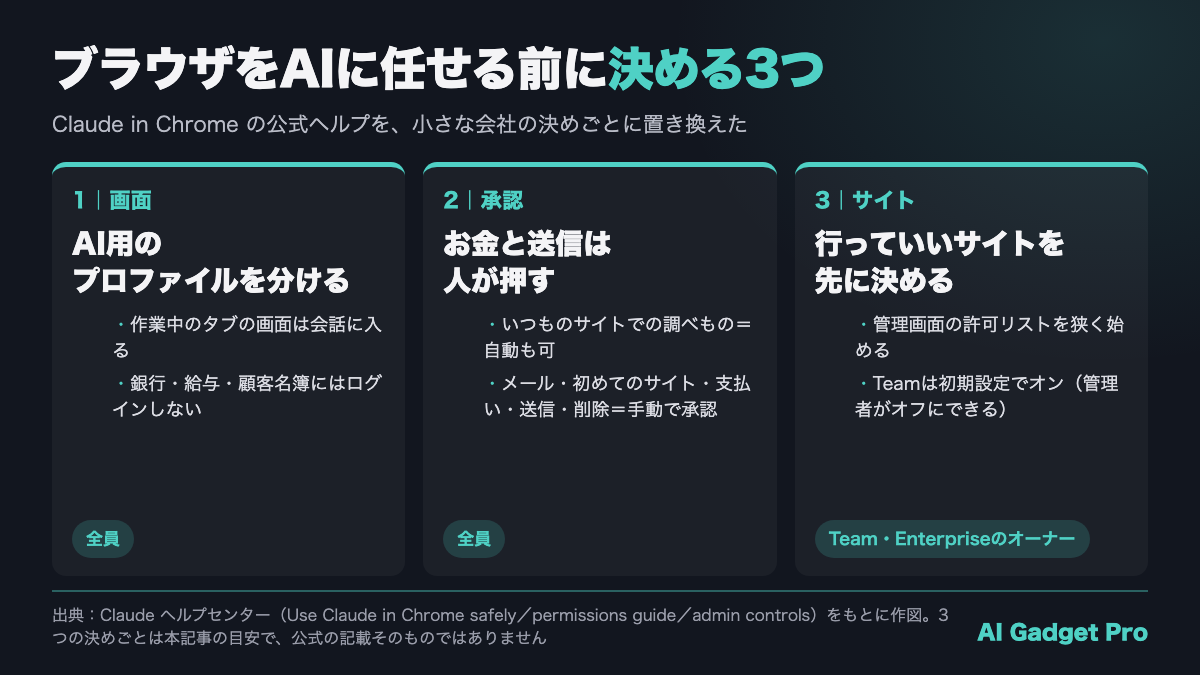
結論から言うと、使う前に決めることは3つだけです。①AI用のブラウザの部屋を分ける ②お金と送信は人が押す ③会社のプランなら、行っていいサイトを先に決める。どれも、Anthropic(Claudeの開発元)の公式ヘルプに書いてあることを、小さな会社向けに言い直したものです。
※この記事は2026年9月時点の情報です。機能や設定の名前は変わることがあります。
Claude in Chromeって、何をしてくれるの?
Chromeに入れる拡張機能です。2026年8月26日に一般提供が始まりました。Claudeの有料プランならどれでも使えます。
できることは、開いているページを読む、文字を入れる、リンクを押す、ページを移る、フォームを埋める、など。しかも今ログインしている状態のまま動きます。
たとえば、取引先ごとに違う発注サイトから、先月の注文を拾ってくる。毎月やっている、あの地味な作業です。ここを任せられるなら、うれしい人は多いはず。
一方で、公式ブログはこんな例も出しています。メールの返信の下書きを頼んだら、1通のメールに隠された指示で、ほかのメールを攻撃者に転送させられるおそれがある。「プロンプトインジェクション」と呼ばれる手口です。ページに仕込まれた命令文に、AIがだまされるわけです。
公式の評価では、攻撃の成功率はかなり下がっています。それでも安全に使うためのヘルプは、リスクはゼロではないとはっきり書いています。だから、人の側の決めごとが要るんです。
決めること1:AI用のブラウザの部屋を分ける
Claudeは、作業しているタブの画面を撮って、次に何をするか考えます。ヘルプによると、そのタブに見えているものは全部、会話の一部になる。しかも見えている中から、大事な情報だけをよけることはできない、と書いてあります。
ちょっとドキッとしますよね。給与ソフトやネットバンキングの残高を開いたタブで頼んだら、それも写り込むわけです。
そこでヘルプがすすめているのが、大事なアカウントにログインしていない、別のブラウザのプロファイルを使うこと。Chromeには「プロファイル」という機能があって、ブックマークや履歴、パスワードを別々にした「部屋」を作れます。
おすすめは、AI用の部屋には、任せたいサイトだけログインしておくことです。銀行、給与、顧客名簿のサイトには入らない。こうしておけば、見せたくない画面が写り込む場面を減らせます。ただ、ゼロにはなりません。AI用の部屋で開いた画面も会話に入りますし、履歴にも残ります。
私自身、会社の資料をAIに入れるかどうかは「入れた内容が学習に使われる設定か」で決めていて、その可能性があるときは入れません。画面を見せるのも、資料を渡すのと同じだと考えています。
会社として、顧客や取引先の個人情報が映る画面でAIを使うなら、個人情報保護委員会の生成AIサービスの利用に関する注意喚起(2023年6月)が目安になります。その使い方が利用目的の範囲に入るか、入れた情報が学習に使われない設定か。このあたりを先に確かめてください。迷うときは、顧問の専門家か、委員会の相談窓口に聞くのが確実です。
決めること2:お金と送信は人が押す
権限のヘルプによると、動き方は3つから選べます。
- 手動で承認:動く前に「いいですか?」と聞いてくる(画面の種類によっては、先に計画を見せてまとめて承認を取る形)
- 自動で承認:Claudeが1つずつ安全か確かめながら進み、危なそうなら止まって聞く
- 承認をすべて省く:聞かないし、自動のチェックもない
3つ目は、ヘルプ自身が「作業に関わるものを完全に信頼できるときだけ」と書いています。会社では選ばないのが無難です。
ヘルプは、お金、自分の名前で送るメッセージ、大事なファイルが関わる仕事では、そばで見ておくか、手動に戻すことを考えて、としています。
なので社内ルールにするなら、こんな感じでいいと思います。いつも使う決まったサイトでの調べものや転記は「自動」でもいい。メールの返信、初めて行くサイト、支払い・送信・削除が絡む作業は「手動」。さっきの攻撃の例が、まさにメールの返信だったからです。
なお、どのモードでも、大事な情報の入力や権限の変更は、あらためて確認を求められます。「手動」などでは、ファイルのダウンロードも確認が入ります。買い物やアカウントの作成、株の売買、元に戻せない削除などは、Claudeが行わないよう止められています。それでも、だまされるリスクはゼロではありません。最後に確かめるのは人です。
決めること3:会社のプランなら、行っていいサイトを先に決める
ここは、会社でTeamプランやEnterpriseプランを契約している場合の話です。
管理者向けのヘルプを読んで、少し驚きました。Teamプランは、最初から使える設定になっています。Enterpriseプランは最初はオフですが、2026年9月10日からは、管理者がそれより前にオフにしていなければ、オンになっていると書かれています。しかもEnterpriseでは、オンになっても社員に自動で知らせは行きません。
つまり、何もしていなければ、社員は拡張機能を入れればすぐ使える状態かもしれません。もちろん、管理者はいつでもオフにできます。
管理画面では、Claudeが入っていいサイトの一覧(許可リスト)と、入ってはいけないサイトの一覧(禁止リスト)を作れます。ヘルプのおすすめは、最初は許可リストを狭くして、慣れてから広げるやり方です。
15人くらいの会社なら、許可リストは2〜3サイトから始めれば十分だと思います。たとえば、よく使う発注サイトと、社内の予定表あたり。
社員が個人のProやMaxプランを自分で使っている場合は、この管理画面がありません。まず「個人で契約したAIで会社の仕事をしてよいか」を社内で決める。認めるなら、決めること1と2に加えて「学習に使わない設定にする」を紙に書いておくのが現実的です。
紙1枚のルールに、2行足すだけでいい
前に社員に配るAIの入力ルールは紙1枚でいいという記事を書きました。あの紙に、まずこの2行を足すところから始めましょう。
- ブラウザのAIは、AI用のプロファイルでだけ使う(銀行・給与・顧客名簿にはログインしない)
- メールの返信、初めてのサイト、支払い・送信・削除が絡む作業は「手動で承認」にする
あわせて、次の3つは口頭でも伝えておくと安心です。安全に使うためのヘルプにも書いてあることです。
- AIが押したボタンの結果も、使った人の責任になる
- 取引先の発注サイトなどは、利用規約で自動の操作が禁止されていないか先に確かめる
- 契約書や、他人の個人情報が並ぶ画面ではそもそも使わない
もう1つ。拡張機能はChrome専用で、ほかのChromium系ブラウザやスマホではまだ動きません。社内でEdgeを使っている会社は、まずそこから確認です。
便利さと怖さ、どっちかに振り切らなくて大丈夫です。
部屋を分けて、お金のボタンだけは人が押す。まずはそこから始めれば十分です。