毎朝、業界のニュースを追いかけるだけで30分。「競合を調べておいて」と言われたら半日。そんな調べものの時間を減らしたくて、Perplexity(パープレキシティ)が気になっている人も多いと思います。答えといっしょに「どこに書いてあったか」まで見せてくれる、調べもの用のAIです。
先に結論です。Perplexityは無料のままでも、毎日の調べものは回せます。ただ、深く調べる「Pro検索」は無料だと1日3回まで。それと、仕事で使う前に「学習に使う設定」を自分で確かめておくこと。この2つだけ押さえて、安心して使い始めてください。
もう1つだけ。AIはもっともらしく間違えることがあります。最後は人が出典を開いて確かめる。ここだけは忘れないでくださいね。
※この記事は2026年10月時点の情報です。プラン・回数・使えるAIモデルは変わることがあります。
※2026年10月追記:公式ヘルプを確認し直したところ、以前の書き方と合わない点がありました。とくに「無料版でも、学習に使う設定はオフにできる」と書かれたページがあり、以前の「無料版は明示的な保護なし」という書き方は直しました。使えるAIモデルの名前も入れ替わっていたので、モデル名の一覧はやめて「画面で確かめる」形にしています。
そもそもPerplexityって、何が違うの?
いちばんの特徴は、答えといっしょに、番号つきの出典リンクが付くことです。
公式の説明では、Perplexityは質問を受けるとその場でWebを検索し、集めた情報を要約して答えにします。そして答えには番号つきの引用が付き、元のページに飛べる。情報を確かめたり、もっと深く読んだりできるように、という説明です(出典:Perplexity Help Center「How does Perplexity work?」)。
仕事だと、ここが効きます。提案書に数字を入れたとき「この数字、どこから?」と聞かれて答えられないと使えないですよね。出典がすぐそこにあるので、裏取りの手間が減ります。
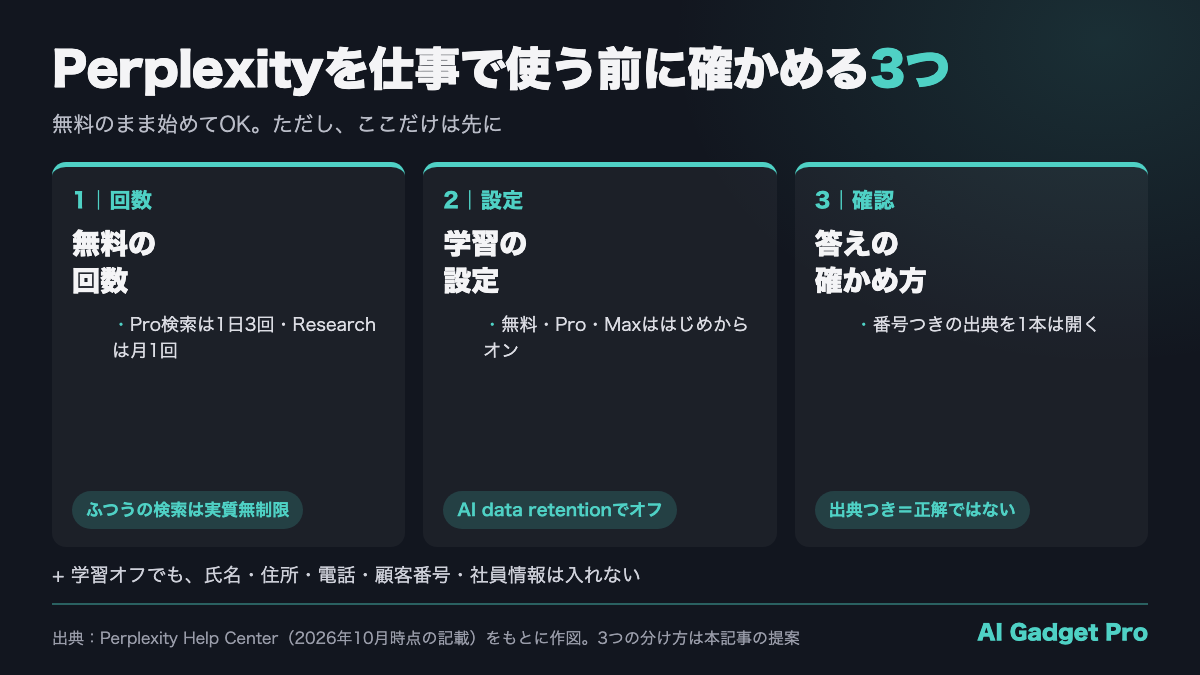
ただし、「出典が付いている=合っている」ではありません。要約の段階で読み違えることもあります。出典のリンクは飾りではなく、開いて確かめるためのものと思っておいてください。
無料でどこまで使える?
公式のプラン比較表に、無料版(Free)の回数が数字で出ています。ふつうの検索は、無料でも「実質無制限(Practically unlimited)」とされています。
| できること | 無料(Free) | Pro |
|---|---|---|
| Pro検索(深く調べる) | 1日3回 | 週ごとの上限つき(ふつうの使い方の目安) |
| Research(レポート作成) | 月1回 | 月ごとの上限つき(ふつうの使い方の目安) |
| AIモデルを自分で選ぶ | できない | できる |
| 画像の生成 | できない | できる |
| ファイルの添付 | 限られる | 週ごとの上限つき |
出典:Perplexity Help Center「Which Perplexity Subscription Plan is right for you?」(2026年10月9日更新版で確認)
ひとつ注意です。「Proにすれば検索は無制限」と書いた解説をよく見かけますが、公式の比較表ではProも「週ごとの上限」です。公式が「回数の上限なし」と書いているのは、Perplexityが質問に合わせてAIモデルを自動で選ぶ「Best」という使い方のほうです(出典:Perplexity Help Center「What is Perplexity Pro?」)。「無制限」と「たくさん使える」は別もの、とだけ覚えておけば十分です。
入れた情報は、学習に使われるの?
社内で使おうとすると、たいていここで手が止まります。お客さんの名前や見積の数字を入れて大丈夫なのか、という話ですね。
公式ヘルプ「Data Collection at Perplexity」には、こう書かれています(出典:Perplexity Help Center「Data Collection at Perplexity」)。
- 無料・Pro・Max:AIの学習のためにデータを残す設定が、はじめからオンになっている。アカウント設定の「Preferences」にある「AI data retention」をオフにすると、学習用の収集から外れる
- オフにしても効くのはオフにした日から先だけ。それまでに集められた学習用のデータは消せない
- 設定は1人ずつ。会社のだれか1人がオフにしても、ほかの人には効かない
- Enterprise(法人向け):データは学習に使われない。アップロードしたファイルの保存は7日まで
ここで正直に言っておくと、公式ヘルプの中でも書き方がそろっていません。プラン比較表では無料版のデータの扱いは「Standard」とだけあり、学習のオプトアウト(拒否)ができるのはPro・Education Pro・Maxと読めます。一方、上のデータ収集のページは「無料も含めて設定でオフにできる」と書いています。だから、自分の画面の設定を1回開いて、トグルがオフになっているかを目で確かめるのがいちばん確実です。
そして大事なことをもう1つ。学習をオフにしても、「何でも入れていい」という許可にはなりません。公式も、オフにした後もサービスの運用や法令対応、改善のためにデータが扱われることはある、と書いています。社内で使うなら、次のルールをセットにしておくと、リスクをぐっと減らせます。
- 誰のことか分かる情報は入れない(氏名・住所・電話番号・顧客番号・社員の情報)
- 入れたい資料があるときは、名前や番号だけでなく、組み合わせると誰のことか分かってしまう情報(部署と役職、日付と出来事など)も消してから使う
- 会社として本格的に使うなら、学習に使われない法人向け(Enterprise Pro:1席 月40ドル、年払いなら年400ドルから)を検討する(ただし法人向けでも、お客さんの個人情報を入れてよいかは、利用規約と社内ルールで別に確かめる)
お客さんの個人情報をAIに入れることについては、個人情報保護委員会が生成AIサービスの利用について注意喚起を出しています(個人情報保護委員会「生成AIサービスの利用に関する注意喚起等について」・2023年6月2日)。判断に迷うときは、社内の担当者や専門家(弁護士など)に相談してください。
仕事で使うなら、この5つから
1. 競合や業界の「全体の地図」をもらう
新しい提案を出す前の下調べです。「日本の◯◯市場の主な会社を、強み・価格帯・お客さんの業界で表にまとめて。新しい情報を優先して」と頼むと、出典つきの表が返ってきます。いきなり全部を信じるのではなく、まず地図をもらって、気になる会社だけ公式サイトを開く。この使い方がいちばん合っています。
2. 毎朝のニュースのチェック
「◯◯の分野で、この2日間にあった主なニュースを5つ、3行ずつで」という頼み方を決めておいて、毎朝それを投げるだけ。勝手に通知が来るわけではないので、「見張り」ではなく「毎朝の手動チェック」です。それでも、いくつものニュースサイトを順番に見て回る手間は減りますし、気になった項目だけ元の記事を開けば済みます。
3. 長い資料の要点をつかむ
英語の資料やPDFを渡して「要点を日本語で、3分で読める長さに」。公式によると、ProではPDF・CSV・音声・動画・画像をアップロードして中身を扱えます(出典:What is Perplexity Pro?)。ただし、社外に出せない資料は入れないこと。上のルールと同じです。
4. じっくり調べる「Research」
公式の説明では、Researchは自動で何十回も検索して何百もの情報源を読み、2〜4分でレポートにまとめる使い方です(出典:How does Perplexity work?)。半日かかっていた下調べの、たたき台づくりに向いています。
ただ、無料版は月1回だけ。ここに何度もぶつかるかどうかが、「Proにするか」のいちばん分かりやすい分かれ目だと思います。
5. 提案資料の数字の裏取り
入れたい数字の根拠を探す使い方です。出典つきで候補が返ってくるので、その中から公式サイト・統計・報告書などの一次情報だけを選んで、自分で開いて確かめる。この一手間を入れるだけで、資料の強さが変わります。
Proにすると何が増える? 使えるAIは画面で確かめて
公式がProの特徴として挙げているのは、たとえば次のようなものです(出典:What is Perplexity Pro?)。
- 1回の答えに付く引用が10倍
- AIモデルを自分で選べる(OpenAI・Anthropic・Googleなど、いくつかの会社のモデル)
- Pro検索・Researchの上限が広がる
- レポートや表、簡単なWebアプリを作る「Create files and apps」
- 画像の生成(動画の生成は一部)
ここで気をつけたいのが、使えるAIモデルの名前です。2026年10月に確認したところ、Proの紹介ページと、モデル一覧のページとで、書かれているモデル名が違っていました。一覧のページ自身が、モデルは入れ替わることがあり、この表は2026年9月4日時点のもので、アプリのモデル選択画面がいちばん正しい、と書いています(出典:What advanced AI models are included in my subscription?)。
なので、ネットの記事(この記事も含めて)に書かれたモデル名で決めるのはやめておきましょう。無料のうちにモデル選択の画面をのぞいて、Proで何が選べるかを見るほうが早くて確かです。
そのほか、学生・教職員向けのEducation Pro(月10ドル・在籍確認あり)や、さらに上のMaxもあります。個人向けProの金額は、申し込み画面で確認してください。
ChatGPT・Gemini・Claudeとは、どう使い分ける?
ここは公式の仕様ではなく、使い分けの考え方です。
- Perplexity → 出典がほしい調べもの。ニュース、市場、制度のような「今の情報」
- ChatGPT・Claude → 文章を書く、長い資料を読ませて整理する
- Gemini → Gmailやドキュメントなど、Googleのサービスとあわせて使いたいとき
全部に課金する必要はありません。まず無料版で、毎日の調べものを1週間Perplexityに寄せてみる。あなたなら、毎朝のどの調べものから試しますか? Pro検索の1日3回に毎日ぶつかるようなら、それだけ調べものの多い仕事だということなので、そこで初めて課金を考える。失敗の少ない順番だと思います。
まとめ
- Perplexityの持ち味は「答え+番号つきの出典」。ただし出典は開いて確かめるもの
- 無料版はPro検索1日3回・Research月1回。ふつうの検索は実質無制限とされている
- Proも「無制限」ではなく週ごとの上限つき。上限なしと公式が書いているのは「Best」
- 無料・Pro・Maxは学習に使う設定がはじめからオン。設定の「AI data retention」でオフにできると公式ヘルプにある。オフにしても、誰のことか分かる情報は入れない
- 使えるAIモデルは入れ替わる。アプリのモデル選択画面で確かめる
まずは今日の調べものを1つだけ、Perplexityでやってみてください。出てきたリンクを1本開いて、中身が答えと合っているかを見る。そこまでやると、自分の仕事に効くかどうかがだいたい分かりますよ。
※プランの内容・回数・使えるモデルは変わることがあります。最新の情報はPerplexity公式ヘルプセンター(Subscription Plans & Billing)で確かめてください。本記事は2026年10月12日に公式ヘルプを確認して書き直しました。