
「ChatGPTで議事録を作って、Notionにまとめておけたら楽なのに」。社内でAIの話になると、こういう声はよく出ますよね。で、調べてみると「つなげば全部自動」みたいな話が出てきて、かえって何から手をつければいいのか分からなくなる。
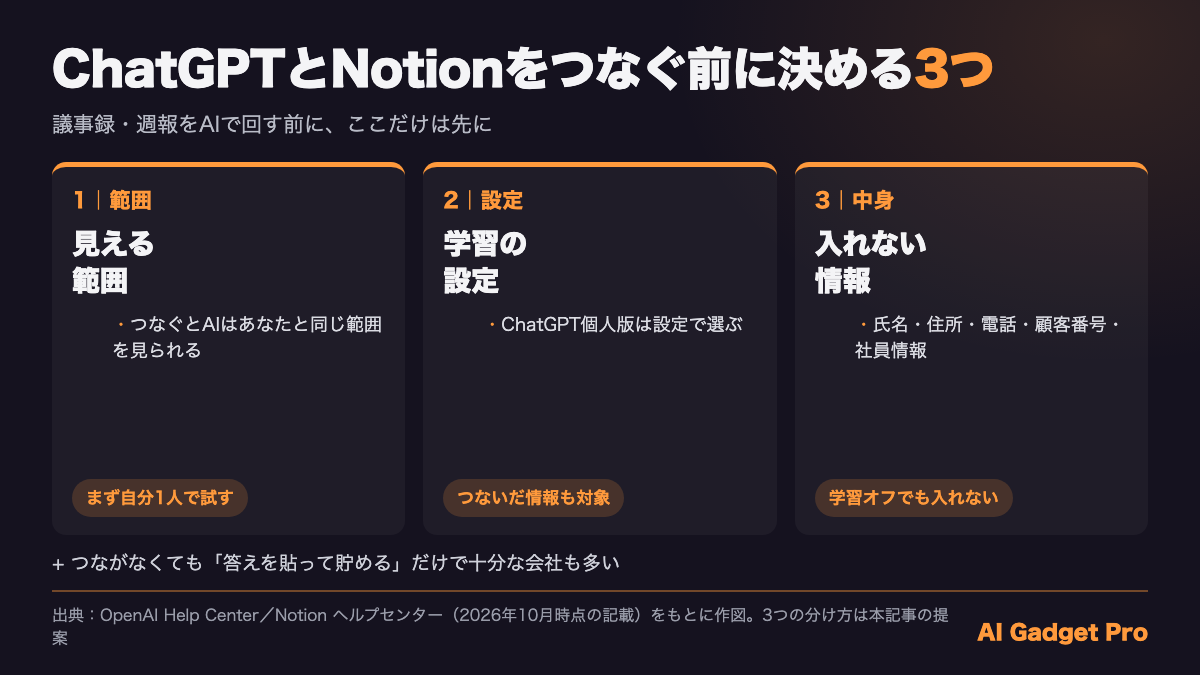
結論から言うと、つなぐ前に決めておくことが3つあります。AIに見せる範囲、学習の設定、入れない情報です。ここが決まっていれば、手作業で貼るやり方でも、つなぐやり方でも、大きな事故にはなりにくい。この3つだけは、最初に決めておいてほしいんです。あなたの会社では、この3つのうち、もう決まっているものはありますか。この記事では、OpenAIとNotionの公式ヘルプ、個人情報保護委員会の資料に書いてあることだけを使って整理し、最後にそのまま使えるプロンプトを2つ置いておきます。
※この記事は2026年4月公開時点の内容を、2026年10月に全面的に見直しました(公式の資料で確かめられない数字や効果の表現、料金の一覧を削除し、図解を追加)。機能の名前や提供されるプランは変わることがあります。
ChatGPTとNotion、組み合わせ方は3通り
「ChatGPT×Notion」と一口に言っても、やり方はだいたい3つに分かれます。
1. ChatGPTの答えを、Notionに貼って貯める
いちばん簡単なのがこれです。ChatGPTで議事録や報告の下書きを作り、できあがった文章をNotionのページにコピーして残す。設定はいりません。AIからNotionの中身は見えないので、何を渡すかを自分で毎回選べます。まずはここからで十分、という会社も多いはずです。
2. Notionの中の「Notion AI」を使う
Notionには自前のAIが入っています。ページの要約や翻訳、文章の手直し、データベースづくりの手伝いなどができます。Notionの公式ヘルプでは、Notion AIはビジネスプランとエンタープライズプランで使える機能で、フリープランとプラスプランの人は限られた数の無料回答で試せる、と説明されています(Notion AIとは(Notion ヘルプセンター))。
3. ChatGPTからNotionにつなぐ
3つ目が「つなぐ」やり方です。Notionは「Notion MCP」という仕組みで、ChatGPTやClaudeなどのAIアプリからNotionのページを読んだり書いたりできると説明しています(Notion MCP(Notion Help Center))。MCPは、AIとほかのサービスをつなぐための共通の差し込み口、くらいに考えておけば大丈夫です。
ChatGPT側の説明では、つないだアプリによって、情報を探して答えに使ったり、情報を作ったり書き換えたりする操作ができます。読み込みや操作の前に、ChatGPTが確認を求めることもあると書かれています(Connected apps in ChatGPT(OpenAI Help Center))。
便利なのは3つ目ですが、決めておくことが一番多いのも3つ目です。ここからが本題です。
決めること1:AIにどこまで見せる?
つなぐ前に、ぜひ知っておいてほしい一文があります。Notionの公式ヘルプには、MCPでつないだAIは、あなたのNotionの権限をそのまま使って動く=あなたが見られるものは全部見られる、という注意書きがあります(Notion MCP)。
つまり、社長のアカウントでつなげば、社長が開ける給与の表や取引先の一覧も、AIの手の届く範囲に入るということです。「議事録のページだけ見てほしい」と思っていても、そうはなりません。
同じページでNotionは、まずは自分1人の作業から試すことをすすめています。小さな会社なら、次のどちらかから始めるのが安全です。
- 議事録など、見られても困らないページだけを置いた練習用のワークスペースでつないでみる
- つながずに、1番目の「貼って貯める」やり方で回してみる
なお、エンタープライズプランでは、管理者がどのAIアプリからの接続を許すかを決められる、とも書かれています。社員それぞれが勝手につなぐのを止めたい会社は、このあたりも確認しておきましょう。
決めること2:学習の設定はどうなっている?
ChatGPTの場合
ChatGPTの公式ヘルプでは、Free・Plus・Go・Proの個人向けプランは、「すべての人のためにモデルを改善する」の設定がオンだと、つないだアプリから読んだ情報もモデルの学習に使われることがあると書かれています。Business・Enterprise・Eduのプランは、つないだ情報を初期設定では学習に使わない扱いです(Connected apps in ChatGPT)。
この設定は、ChatGPTの設定の「データコントロール」にあります。オフにすると、その後の新しい会話は学習に使われません(Data Controls FAQ(OpenAI Help Center))。個人向けプランでアプリをつなぐ場合は、先にここを見ておくのが順番です。
Notion AIの場合
Notionは、初期設定では、Notionも、Notionが使っているAIの会社も、お客さんのデータを学習に使わないと説明しています(Notion AI security & privacy practices(Notion Help Center))。ただし、ワークスペースの設定には「Notion AIの改善のためにデータを共有」という項目もあります(Notion AIとは)。ワークスペースのオーナーは、「設定」→「Notion AI」を一度開いて、どうなっているか見ておくと安心です。
決めること3:入れない情報を決めておく
最後がいちばん大事です。学習をオフにしても、「何を入れてもいい」という許可にはなりません。設定はあくまで「学習に使うかどうか」の話です。会話の中身は相手の会社に送られて処理され、サービスやプランによっては一定期間保存されます(たとえばNotionは、エンタープライズ以外のプランでは、AIの会社での保存は30日以内と説明しています)。
なので、社内のルールとして、少なくとも次は入れないと決めておくのがおすすめです。
- お客さんや取引先の担当者の氏名・住所・電話番号
- 顧客番号や会員番号など、誰のことか分かる番号
- 社員の情報(評価、給与、健康のことなど)
議事録を作るときは、メモを貼る前に「山田さん」を「営業担当」、「〇〇工業さま」を「A社」のように置き換えるだけで、ぐっと安全になります。
個人情報保護委員会は2023年6月、個人情報を扱う事業者に向けて注意を呼びかけています。生成AIに個人情報を入れるときは、利用目的の範囲内かを十分に確かめること。本人の同意なく個人データを入れ、それが答えを出す以外の目的(学習など)で使われると、法律違反になるおそれがあること。そのため、AIの会社が学習に使わないことなどを確認すること、という内容です(生成AIサービスの利用に関する注意喚起等について(個人情報保護委員会))。自社のケースで判断に迷うときは、弁護士などの専門家や、個人情報保護委員会の相談窓口に確認してください。
そのまま使えるプロンプト2つ
3つが決まったら、あとは型を作って回すだけです。毎回ゼロから頼むより、決まった頼み方をNotionに保存しておいて、コピーして使うほうが答えのぶれが小さくなります。
議事録を作るプロンプト
以下の会議メモを整理して、議事録を作ってください。

【会議メモ】
[ここにメモを貼る。人の名前は役割に、会社名はA社などに置き換えてから]

【出力の形】
- 会議の概要(3行以内)
- 決まったこと(箇条書き)
- やること(担当・期限つき)
- 次回に話すこと
- まだ決まっていないこと

メモに書かれていないことは足さないでください。
はっきりしない所は「不明」と書いてください。ポイントは最後の2行です。AIは、話の流れからもっともらしい「決まったこと」を足してしまうことがあります。メモにないことは書かない、と先に頼んでおくだけで、あとで確かめる手間が減ります。
週報を作るプロンプト
以下の作業メモをもとに、上司に出す週報を作ってください。

【先週の作業メモ】
[Notionのメモをコピーして貼る]

【条件】
- 300〜400字くらい
- 「できたこと」「困っていること」「来週やること」の3つに分ける
- 数字はメモに書いてあるものだけを使う
- やわらかめのビジネス文で

件名の案も1つ付けてください。
できあがった議事録や週報は、Notionの決まったページに貯めていきます。これが1番目の「貼って貯める」やり方です。1か月続けると、「どの頼み方だとうまくいくか」も一緒に貯まっていきます。
まとめ:つなぐのは、3つが決まってからで遅くない
ChatGPTとNotionの組み合わせは、つなげば便利になります。ただ、つないだAIはあなたと同じ範囲が見えるので、その前に3つだけ決めておきましょう。
- 見える範囲:まずは自分1人・練習用のページから
- 学習の設定:ChatGPTの個人向けプランは「データコントロール」を確認。Notionはワークスペースの設定を確認
- 入れない情報:氏名・住所・電話・顧客番号・社員情報は、学習オフでも入れないと社内ルールで決めておく
今日やるなら、つなぐことより先に、上の議事録プロンプトをNotionの1ページに保存するところからで十分です。次の会議のあと、メモの名前を置き換えて貼ってみてください。