
「予定を入れといて」と頼むと、カレンダーへの予定の作成をGeminiが手伝ってくれる。Google公式のヘルプは、そう説明しています。
この記事はもともと2025年8月、GeminiとGoogleカレンダーの連携を紹介したものです。いま読み返すと、編集部が実際に使って感動したかのような書き方になっていました。
※この記事は2026年9月時点の情報です(2026年10月3日に公式ヘルプの引用を再確認し、図解を追加)。機能の名前や対応範囲は変わることがあるので、最新の状況はGoogle公式のヘルプで確認してください。
※2026年9月追記:この記事は初出時、編集部が実際に音声で予定を登録して驚いた、という体裁の節を載せていました。これは事実ではありません。あわせて、出典のない「口コミ・評判」と、編集途中の指示メモ(挿絵の候補を書いた行)が本文に残っていました。すべて削除し、Google公式ヘルプで確認できることだけを残して書き直しました。
そもそも「Geminiとカレンダー連携」って何?
「Gemini(ジェミニ)」はGoogleのAI、「Googleカレンダー」は多くの会社で使われている予定表ですよね。この2つをつなぐ機能は、公式には「アプリ連携」と呼ばれています。
公式ヘルプは、Geminiがアプリ連携でできることの1つとして、「Gmail のメールの要約、Google カレンダーやサードパーティ製アプリでの予定の作成、さまざまな生産性向上アプリでのコンテンツの検索をサポートします」と書いています。
出典:Gemini アプリ ヘルプ「Gemini でアプリ連携を利用、管理する」
ここで先に大事な注記を1つ。このヘルプページには「以下の情報は、個人アカウントで Gemini Apps にアクセスしているユーザー向けです」と明記されています。会社のGoogleアカウント(Google Workspace)で使う場合は、公式に「Gemini のアプリ連携を仕事用または学校用の Google アカウントで使用する方法」という別のページが用意されています。仕事で使うつもりなら、そちらを先に見てください。この記事の以下の説明は、個人アカウント向けのヘルプにもとづいています。
「つないだら自動で使われる」──ここは誤解しないほうがいい
非エンジニアの方が最初に気にするのは、たいてい性能の話ではなく「うちの予定表の中身をAIに見られるのか」だと思います。ここ、ちょっと不安になりますよね。
正直に書きます。公式ヘルプを読むと、つないだあとは自動で使われる場面があると書かれています。
- 質問を送ると、「利用できるアプリがある場合、Gemini は自動的にそのアプリを利用します」
- Geminiに使わせるアプリを自分で選びたいときは、「@ でメンションしてアプリを選択します」
つまり「許可した後は、こちらが指名しなくても勝手に参照されうる」ということ。ここは、便利さとセットで知っておいたほうがいいです。
一方で、歯止めについても書かれています。Google検索・マップ・YouTubeなど公開情報を自動で使うサービスについて、公式ヘルプは「Gemini は、ユーザーの許可を得ることなく、これらのサービスの個人情報やコンテンツにアクセスすることはありません」としています。
そして接続そのものは、「[アプリ連携] の設定で、いつでもアプリを接続または接続解除することができます」。合わなければ切れる、というのは安心材料です。
試す前に、公式ヘルプで確認しておくこと
機能の紹介記事より、まずこの3つを見るほうが早いです。
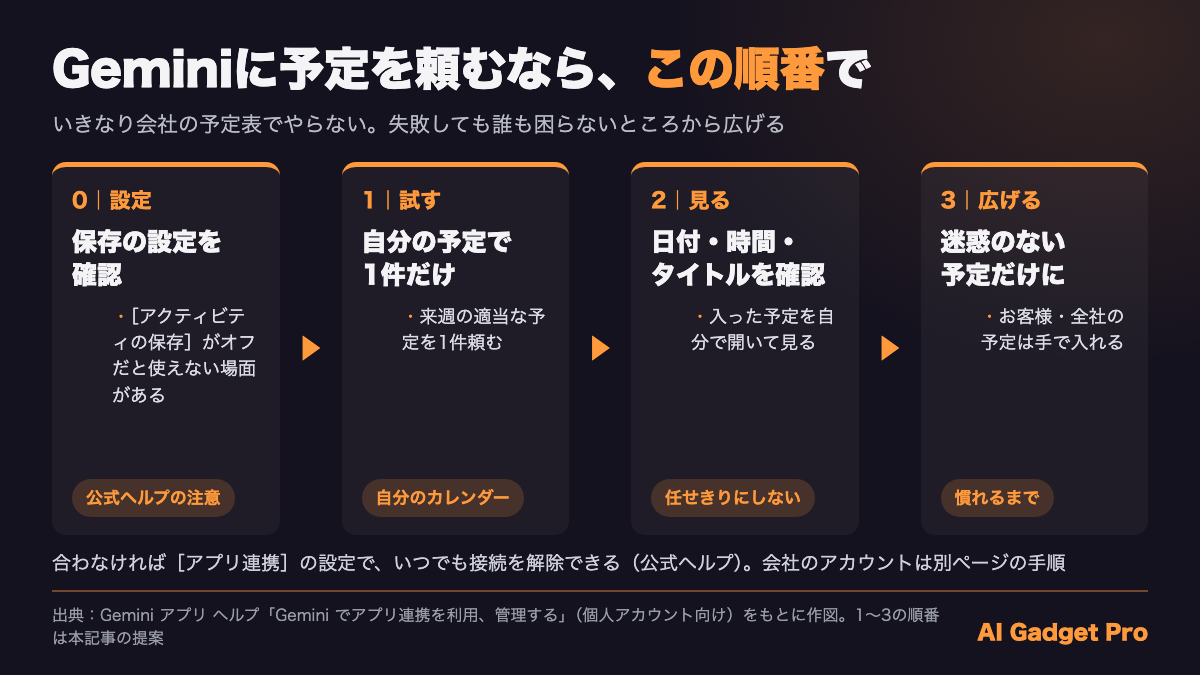
- [アクティビティの保存] の設定:これがオフだと、「gemini.google.com、iOS デバイス、スマートウォッチではアプリ連携を利用できません」。オフのまま試すと動かないので、最初にここを確認してください
- そのアプリで何ができるか:アプリの[詳細]を開くと、「サポートされているアクションとサポートされていないアクション」とプロンプトの例が載っています。凝った頼み方をする前にここを見る
- いま何がつながっているか:[アプリ連携]の設定で、接続と接続解除がいつでもできます
なお公式ヘルプには「現在のところ、Gemini in Google メッセージではアプリ連携を利用できません」という注記もあります。使えるアプリや端末は条件つきだと思っておくといいです。
試すなら、この順番がいちばん安全
結論から言うと、いきなり会社の予定表でやらないこと。これに尽きます。
- まず自分ひとりのカレンダーで、来週の適当な予定を1件だけ頼んでみる
- 入った予定を開いて、日付・時間・タイトルが合っているかを目で見る
- 合っていたら、自分の予定のうち「間違っても誰にも迷惑がかからないもの」だけに広げる
- お客様との約束や、社内の全員が見る予定は、慣れるまで手で入れる
ちなみに「入った予定は自分で開いて確かめる」は、公式ヘルプに書いてある注意ではありません。任せきりにしないための決めごととして、こちらから提案しています。派手な時短の話より地味ですが、この順番なら失敗しても誰も困りません。
正直に言うと、分からないこともあります
初出の記事は「デメリットはあるが、それを上回る価値がある」という書き方をしていました。そこは書き直します。打ち消さずに書きます。
プランによって使える範囲が違う可能性があります。Gemini アプリ ヘルプには「Google AI のサブスクリプション プランに応じた Gemini アプリの使用量上限とアップグレード」という別のページがあるので、契約の前にそこを確認してください。この記事では、金額や機能差を自分で書くことはしません。調べずに書けば、それは初出時と同じ失敗の繰り返しになるからです。
複雑な日程調整が得意かどうかも、公式ヘルプには性能の限界として書かれていません。だからこの記事では「苦手です」と断定しません。代わりに、上の②のとおりアプリの[詳細]で「サポートされていないアクション」を見てください。公式の情報としては、そこを見るのが近道です。
今日やらなくていいこと
全社で導入を決める必要はありません。有料プランに申し込む必要も、今日はないです。
やるとしたら、[アクティビティの保存]を確認して、自分のカレンダーで1件だけ試して、合っているか見る。それだけ。合わなければ、接続を解除すればいいだけです。あとから直せます。
今日はここまで。焦らずいきましょう。