
「右耳の赤いランプが、ずっと点いたまま。壊れた?」。Jabra Evolve2 40 SE が届いた日に、ここで手が止まる人は多いと思います。
先に答えを言うと、赤いランプは故障ではなく「いま話しかけないで」の合図(ビジーライト)です。音量の+と−を同時に押すと、消したり点けたりできます。
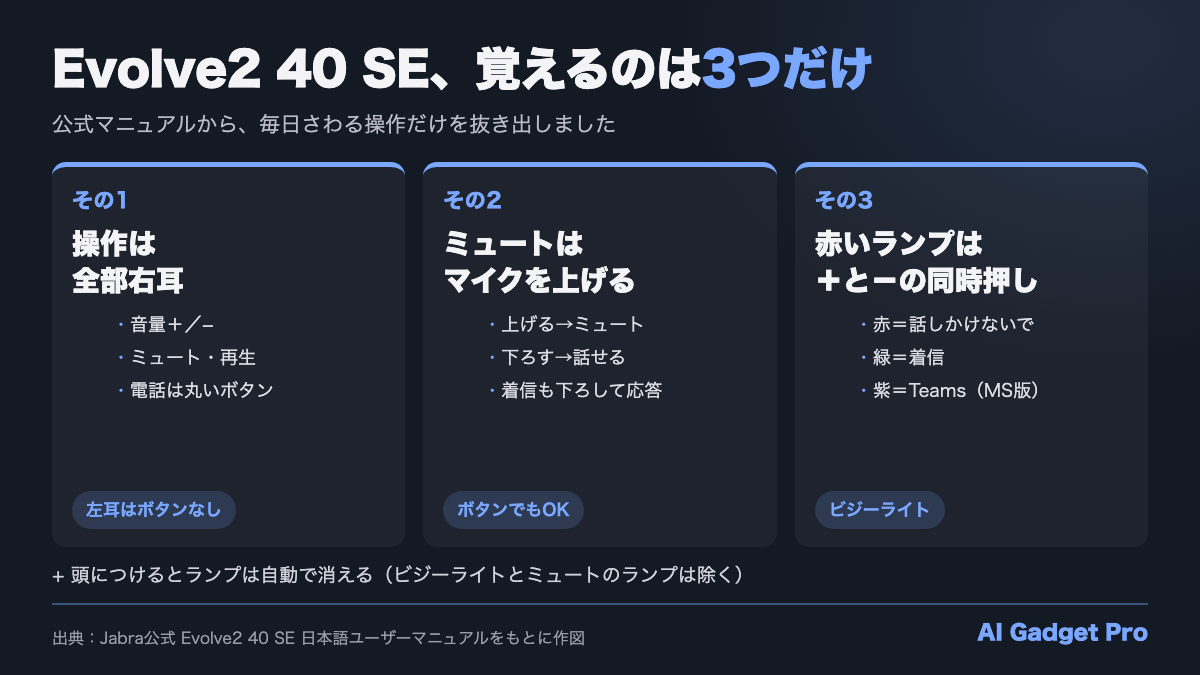
覚えておくのは3つだけです。①操作は全部右耳 ②ミュートはマイクを上げる ③赤いランプは+と−の同時押し。最初の1日で、この3つを手に覚えさせておくと楽です。
※この記事は2026年10月時点の情報です。仕様や手順は変わることがあります。
※この記事は広告(アフィリエイトリンク)を含みます。
今回読んだもの:Jabra公式のEvolve2 40 SE 日本語ユーザーマニュアル(PDF・18ページ)と、Evolve2 40 SE サポートページ。この記事のボタン操作やランプの意味は、このマニュアルから拾っています。
ボタンは、ぜんぶ右耳についています
右耳のボタンは5つ
マニュアルの絵を見ると、操作するところは右耳のカップに集まっています。左耳にはボタンがありません。
- 音量アップ/音量ダウン:押すたびに音が大きく・小さくなる
- 音楽の再生/一時停止:音楽などを止める・再開する
- ミュート:通話中に押すと、自分の声が相手に届かなくなる
- 多機能ボタン(耳のカップの外側の丸いところ):電話に出る・切る
Teams向けのモデル(Jabraのカタログで「MS」と表記されるもの)は、この丸いボタンがTeamsボタンも兼ねます。マニュアルでは、Teamsにログインしているときに押すと、Teamsを画面の手前に出せます。進行中の会議に入ったり、不在着信を見たりもできます。MSとUCの違いは型番の選び方の記事にまとめています。
長押しと2回押しで、できることが変わる
同じボタンでも、押し方で動きが変わります。よく使いそうなものだけ表にしました。
| やりたいこと | 押し方(マニュアルより) |
|---|---|
| かかってきた電話を断る | 多機能ボタンを2回押す |
| 今の通話を保留して、次の着信に出る | 多機能ボタンを約2秒押し続ける |
| 音楽を次の曲へ | 音量アップを1秒押し続ける |
| 音声ガイダンス(「ミュート」などの声)を切る | ミュートと音量アップを、案内が聞こえるまで5秒押し続ける |
正直、全部は覚えなくて大丈夫です。電話に出るのは丸いボタン。これだけ分かれば、まず困らないはずです。
ミュートは、マイクを上げるだけ
上げるとミュート、下ろすと話せる
いちばん使うのがこれです。マニュアルには、マイクのアーム(口元に伸びている棒)を上げるとミュート、下げるとミュート解除と書かれています。ミュートボタンを押しても同じことができます。
会議中に咳が出そうなとき、ボタンを探すより、マイクをひょいと上げるほうが早いです。
ミュート中は、ケーブルのUSB端子の近くにある小さなランプが赤く光ります。ただしマニュアルには「すべてのヘッドセット対応機種で利用できるわけではありません」と注記があります。手元の型番で光らなくても、故障とは限りません。
マイクを下ろすと、電話に出られる
着信のとき、マイクのアームを口元に下ろすと、そのまま応答できます。マニュアルでは、ミュートの動きもこの応答の動きも、最初から「オン」になっています。
「勝手にミュートが外れて困る」という人は、パソコン用の無料ソフト Jabra Direct で、この動きを止められます。
ランプの色で、いまの状態が分かります
赤は「話しかけないで」の合図
耳のカップの外側にあるランプが、マニュアルでいう「ビジーライト」です。赤く光っているのは、まわりの人に「いま会議中です」と知らせるためのものです。
消したいとき、点けたいときは、音量アップと音量ダウンを同時に押します。事務所で、話しかけていいタイミングが分かりにくい人にはありがたい機能です。逆に、家で使うだけなら消しておいても困りません。
緑と紫は、電話とTeamsの合図
マニュアルの「LEDの意味」のページでは、色の意味はこうなっています。
- 赤:ビジーライト
- 緑:電話がかかってきている
- 紫:Teamsにつながっている・Teamsの通知がある(Teams向けモデルのみ)
もう1つ、知っておくと安心なことがあります。ヘッドセットを頭につけているときは、ランプが自動で消えます。まわりの人の目ざわりにならないためです。ただし、ビジーライトとミュートのランプは消えません。「つけたら消えた。壊れた?」と思ったら、これです。
届いた日に、Jabra Direct だけ入れておく
ボタンだけでも使えますが、パソコンに Jabra Direct を入れておくと、できることが増えます。マニュアルに書かれている主なものは、この3つです。
- ファームウェアの更新:ヘッドセットの中のソフトを新しくする。性能が上がったり、機能が増えたりする
- 側音の設定:通話中に、自分の声を自分の耳で聞こえるようにする
- 音声ガイダンスのオン・オフ:ボタンの5秒押しと同じことを、画面で切り替えられる
側音は「自分の声が大きすぎないか」が分かるので、会議で声を張りがちな人ほど効きます。手順は側音の記事に書いています。
会議でマイクが切り替わらないときは、Teamsの場合とZoomの場合を見てください。
まず3つだけ、手で覚えてください
もう一度まとめます。
- 操作は全部右耳。電話は丸いボタン
- ミュートはマイクを上げる。下ろせば話せる
- 赤いランプは「話しかけないで」の合図。+と−の同時押しで切り替え
このくらいなら、次の会議の前に1回ずつ触るだけで、だんだん体が覚えていきます。私も毎日この 40 SE を使っています。分からなくなったら、またこのページに戻ってきてください。
毎日使って分かった良い点と注意点は、Jabra Evolve2 40 SE レビュー|毎日使って分かった良い点・注意点と型番の選び方にまとめています。