
「会議に入ったのに、相手から『声が聞こえません』と言われた」。Jabraのヘッドセットをつないだのに、パソコンがマイクを拾ってくれない。会議の直前にこれが起きると、かなり焦ります。
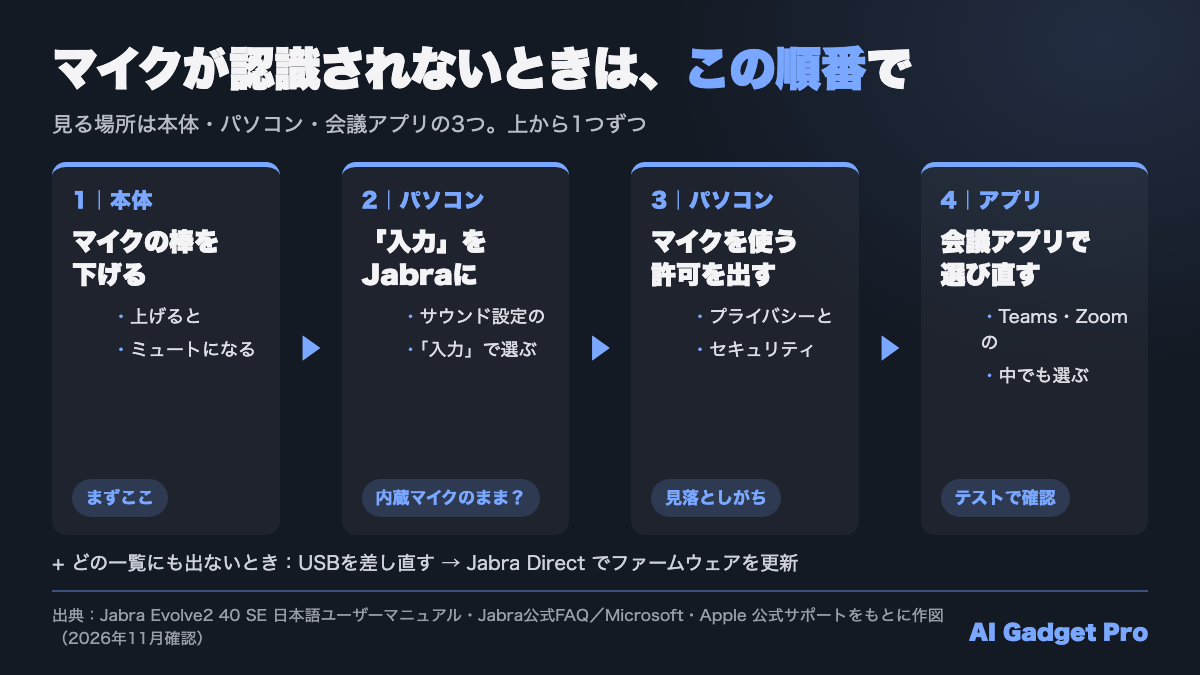
結論から言うと、見る場所は3つだけです。ヘッドセット本体、パソコンの設定、会議アプリ。この順に上から見ていけば、どこで止まっているかはたいてい分かります。
焦らなくて大丈夫です。1つずつ落ち着いて確かめていきましょう。ここで紹介する手順は、どれも Jabra・Microsoft・Apple の公式サポートに書いてあるものです。
※この記事は2026年11月時点の情報です。画面の名前や手順は、OSやアプリの更新で変わることがあります。
今回読んだもの:Jabra Evolve2 40 SE 日本語ユーザーマニュアル、Jabra公式のよくある質問(Windows・Mac)、Microsoft のマイクが Microsoft Teams で機能していない、Apple のMacのマイクへのアクセスを制御する。
まず、マイクの棒が上がっていないか見てください
いちばん先に見てほしいのは、口元に伸びているマイクの棒(ブームアーム)です。
Evolve2 40 SE は、この棒を上げるとミュート、下げるとミュート解除になります。マニュアルによると、この動きは最初からオンになっています。棒を少し上げたまま会議に入ると、パソコンは正しくつながっているのに声だけが届きません。
ミュート中は、対応する機種ならヘッドセットのミュートのランプが点きます。ランプの色や意味はEvolve2 40 SEの使い方|ボタン・ミュート・赤いランプの意味にまとめました。
Microsoft のサポートページでも、最初の確認として「ヘッドフォンのブームがミュートの位置にないこと」を挙げています。故障を疑う前に、棒を口の近くまで下げてみてください。
パソコンの「入力」が Jabra になっているか
本体が問題なければ、次はパソコンです。USBで差しただけでは、パソコンが内蔵マイクを使い続けていることがあります。「声を拾う機器(入力)」に Jabra を選ぶのがポイントです。
Windows の場合
Jabra公式の手順は、タスクバーのスピーカーのアイコンを右クリックして「サウンド設定を開く」を選び、「出力」と「入力」の一覧から Jabra を選ぶ、というものです。
Microsoft のページでは、スタートから「設定」→「システム」→「サウンド」→「入力」でマイクを選び、音量の横でミュートが解除されているかも見るよう案内しています。一覧に Jabra が出てこない、という人は最後の章へ進んでください。
Mac の場合
Jabra公式の手順は、アップルメニュー →「システム環境設定」→「サウンド」と開き、「出力」タブと「入力」タブでそれぞれ Jabra を選ぶ、というものです。Apple の案内では、いまの macOS は「システム設定」から開く手順です。「システム環境設定」が見当たらないときは、「システム設定」の「サウンド」を開いてください。
見落としがちなのが、アプリに「マイクを使う許可」
入力を Jabra にしても声が届かない。そんなときに見落としやすいのが、パソコンがアプリにマイクを使わせていないケースです。ヘッドセットのせいに見えて、実は許可の問題だった、ということがあります。
Windows では「設定」→「プライバシーとセキュリティ」→「マイク」を開きます。Microsoft の Teams 向けの案内では、「マイクへのアクセス」「アプリがマイクにアクセスできるようにする」「Microsoft Teams (職場または学校)」「デスクトップ アプリにマイクへのアクセスを許可する」をオンにします。Teams 以外のアプリなら、一覧からそのアプリを探してオンにしてください。すでにオンなら、一度オフにしてからオンに戻す。そのあと全部のアプリを閉じて、パソコンを再起動します。
Mac では、アップルメニュー →「システム設定」→「プライバシーとセキュリティ」→「マイク」で、使うアプリごとにオンにします。
会社から配られたパソコンで、この画面が自分で変えられないこともあると思います。そのときは無理に触らず、社内でパソコンを管理している人に聞くのが早いです。
会議アプリの中でも、マイクを選び直す
パソコン側が整っても、Teams や Zoom がアプリの中で別のマイクを選んでいることがあります。Teams なら「設定」→「デバイス」の「マイク」で Jabra を選び、「テスト通話」で自分の声を録って確かめられます(案内は英語で、ブラウザ版の Teams では使えません)。
アプリごとの細かい手順は、前に書いたTeamsでヘッドセットのマイクに切り替わらないときとZoomでヘッドセットのマイクに切り替わらないときにまとめています。
一覧に出てこないときは、差し直しと更新
どの一覧にも Jabra が出てこないなら、パソコンがヘッドセットそのものを見つけられていません。Microsoft のページは、マイクが一覧にないときはプラグを抜いて、もう一度差すよう案内しています。
差すところも見てください。マニュアルでは、USB-A か USB-C か、型番に合った差し込み口につなぐよう書かれています。スマホやタブレットにUSB-Cでつなぐ場合は、機器やアプリによっては音声に対応しないことがある、とも書かれています。
それでも駄目なら、無料ソフトの「Jabra Direct」でヘッドセットの中のソフト(ファームウェア)を最新にします。マニュアルの手順は、ヘッドセットをパソコンにつないで、Jabra Direct で更新があるか確かめるだけです。Jabra のよくある質問によると、新しい版が出ると5分後に自動で更新が始まります。通話中や動画を流している最中なら、10分待ってからもう一度確かめる作りです。
ここまで試しても変わらない場合は、Jabra のサポートに相談するのが近道です。買い替えを考えるのは、そのあとで十分です。
まとめると、上から順に1つずつ見ていくだけです。
- マイクの棒を口元まで下げる(上げるとミュート)
- パソコンの「入力」を Jabra にする
- アプリにマイクを使う許可を出す
- 会議アプリの中でも Jabra を選ぶ
- 一覧にないなら差し直し、Jabra Direct で更新
会議の直前に慌てないコツは、5分前に一度、会議アプリでマイクを確かめておくことです(Teams ならテスト通話)。声が届かないと気づくのが、相手より自分が先になります。
Evolve2 40 SE を毎日使って分かった良い点と注意点は、Jabra Evolve2 40 SE レビュー|毎日使って分かった良い点・注意点と型番の選び方にまとめています。