

「Claude Codeはエンジニアの道具でしょ?」。そう思って見送っている人は多いと思います。たしかに中心はプログラミングの道具です。ただ、パソコンの中のファイルを読んで、整えて、新しいファイルを作るところまでAIに任せられるので、表の集計やファイルの整理のような事務作業にも使い道があります。この記事では、非エンジニアが始める前に知っておきたい仕組みと、最初に試しやすい3つの仕事、そして事故を防ぐ決まりごとをまとめます。
※この記事は2026年4月公開時点の内容を、2026年10月に全面的に書き直しました(出典を示せない事例や数字を削除し、公式ドキュメントに沿って整理)。機能や料金は変わることがあるので、使う前に公式の案内を確認してください。
チャットのAIと何が違うの?
ふだんのチャットAIは、答えを文章で返してくれます。それをコピーしてExcelに貼るのは自分の仕事です。
Claude Codeは、そこから一歩進みます。公式ドキュメントでは、コードを読み取り、ファイルを編集し、コマンドを実行する道具として説明されています。フォルダを指定すると、その中のファイルにアクセスできる。だから「このフォルダのCSVをまとめて、表にして保存して」と頼むと、実際にファイルができあがります。
使える場所は、ターミナル(黒い画面)、VS Codeなどの開発ツール、デスクトップアプリ、ブラウザです。黒い画面に抵抗がある人は、デスクトップアプリの「Code」タブから始めると入りやすいと思います。なお、公式ドキュメントでは、デスクトップアプリで使うには有料プラン(Pro・Max・Team・Enterprise)が必要と案内されています。
出典:Claude Code 概要(公式ドキュメント)/デスクトップ版 Claude Code(公式ドキュメント)
最初に試しやすい3つの仕事
いきなり大きな仕組みを作ろうとせず、毎回同じ手順でやっている、地味な作業から選ぶのがおすすめです。結果が正しいか、自分の目で確かめやすいからです。
1. 毎月のCSVを、いつもの形の表にまとめる
売上や問い合わせ件数のCSVを、毎月コピペして同じ形の表に直している。そんな作業は向いています。
このフォルダにある「2026-09」で始まるCSVを全部読んで、
月別・カテゴリ別の件数をまとめたExcelファイルを作ってください。
元のCSVは変更しないでください。
集計に使った列の名前と、合計の行数も最後に教えてください。最後の2行がポイントです。どの列を数えたのか、何行あったのかを言わせておくと、元のデータと照らし合わせるのが楽になります。
2. フォルダの中身を一覧表にする
「あの見積書の雛形、どこだっけ」。共有フォルダが散らかっている会社は多いですよね。ファイル名と作成日の一覧を作ってもらうだけでも、探し物の時間は減らせます。
このフォルダの中のファイルを一覧にして、
ファイル名・更新日・種類・置いてある場所を表にしたExcelを作ってください。
ファイルの移動や名前の変更はしないでください。
フォルダを指定すると、Claude Codeはその中のファイルを読める状態になります。ファイル名に顧客名が入っていることもあるので、顧客情報や社員の個人情報が入ったフォルダは、一覧づくりでも対象にしないのが安全です。
3. 集計結果を、ブラウザで見られるページにする
まとめた表を、グラフつきの1枚のページ(HTMLファイル)にしてもらうこともできます。会議で画面に映すだけなら、これで十分なこともあります。
さっき作った集計表から、月別の推移グラフと
カテゴリ別の割合のグラフを載せたHTMLファイルを1つ作ってください。
ダブルクリックでブラウザで開けるようにしてください。
始める前に決めておきたい3つのルール
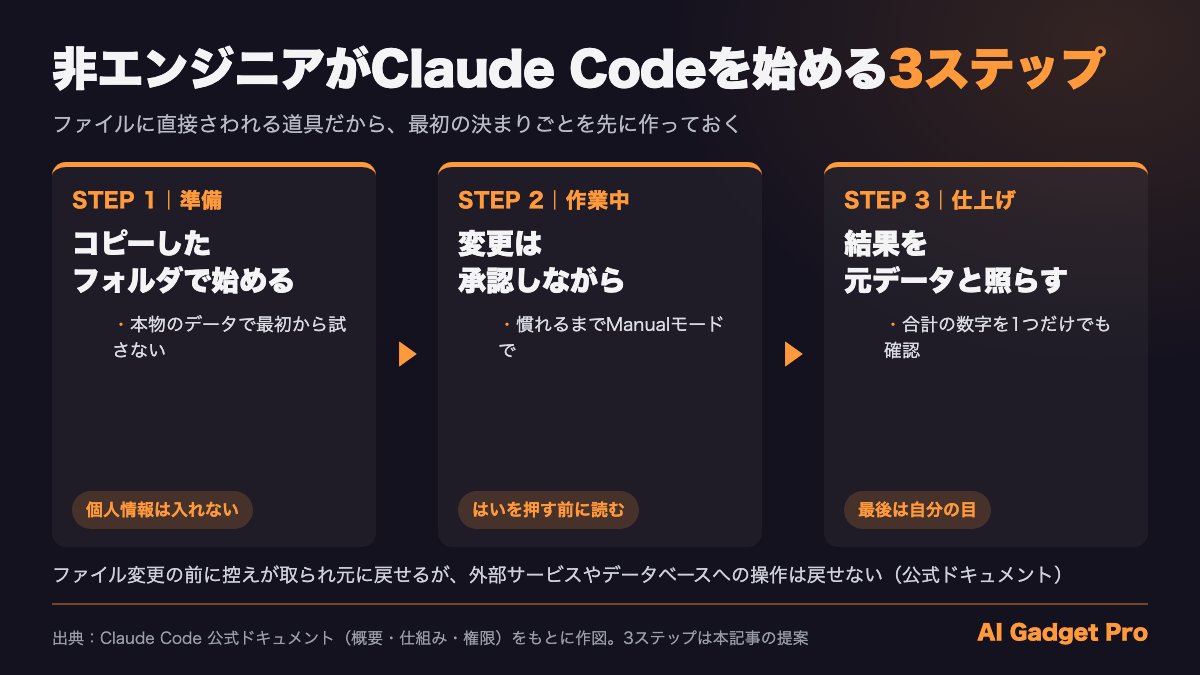
Claude Codeは、ファイルを書き換えたり、コマンドを動かしたりできます。便利な分、チャットのAIより手元のファイルに直接さわることを意識しておきたい道具です。図解の3つを、最初のルールにしておくと安心です。
ルール1:本物ではなく、コピーしたフォルダで始める
慣れるまでは、作業用のフォルダを1つ作って、必要なファイルをコピーしてから頼みましょう。公式ドキュメントによると、Claude Codeはファイルを変更する前に、そのファイルのスナップショット(控え)を取るので、変更を元に戻せます。ただし、データベースや外部のサービスに対する操作は、この方法では戻せないとも書かれています。最初から本物のデータで試さない。これがいちばん確実な保険です。
ルール2:変更は、承認しながら進める
Claude Codeには、どこまで確認なしで動いてよいかを決める「権限モード」があります。公式の説明では、ファイルの変更やコマンドの実行の前に毎回確認を求める「Manual」というモードがあります。ただし、使う場所や版によっては、最初からAIが自分で判断して進める「Auto」モードで始まることもあります。慣れないうちは、モードを選ぶ欄でManualに切り替えて、内容を見てから「はい」を押すのがおすすめです。何をしようとしているか分からないときは、押す前に「これは何をする操作?」と聞いて大丈夫です。
出典:Claude Code の仕組み(公式ドキュメント)/権限の設定(公式ドキュメント)
ルール3:できた結果を、元データと照らす
AIは計算や読み取りを間違えることがあります。合計の数字を1つだけでも、元のCSVと突き合わせてください。会議に出す前に自分の目で1回見る。ここだけは、AIに任せきりにしないほうがいいところです。
あわせて、顧客の名前・住所・電話番号・顧客番号、社員の情報、パスワード、取引先との契約で外に出せない情報が入ったファイルは、作業用のフォルダに入れないようにしましょう。サービスによっては「入力した内容を学習に使わない」設定がありますが、それは何を入れてもいいという許可ではありません。社内に決まりがあればそれに従ってください。個人情報の扱いで迷うときは、個人情報保護委員会の案内や専門家に確認するのが確実です。
まとめ:まずは「いつもの面倒な表」1枚から
Claude Codeは、エンジニアだけの道具ではありません。ただ、ファイルに直接さわれる分、チャットのAIより少しだけ慎重に始めたい道具です。
コピーしたフォルダで、毎月やっている表づくりを1つだけ頼んでみる。結果を元データと見比べて、合っていたらその頼み方をメモに残す。それくらいの小さな一歩から始めるのが、いちばん長続きすると思います。