Google Meetの自動メモ機能が、オンライン会議だけでなく「同じ部屋に集まって話す対面の打ち合わせ」でも使えるようになりました。会議室にスマホを1台置いておけば、Geminiが要約・やることリスト・全文の文字起こしをGoogleドキュメントにまとめてくれます。ただし、契約プランによっては使えません。この記事では「自分の会社で使えるのか」「使う前に何を決めておくべきか」を整理します。
何が変わったのか(事実の部分)
Googleは2026年8月13日、Google Meetの自動メモ機能「Take notes for me(自動メモ生成)」を対面会議にも対応させたと発表しました(Google Workspace Updates 公式発表)。
使い方はシンプルで、Web版またはスマホ版のGoogle Meetのホーム画面にある「Take notes」ボタンを押すだけ。ビデオ会議を開く必要はありません。録音が始まると、その場の会話をGeminiが記録します。会議が終わってボタンを押すと、Geminiが次の3点を1つのGoogleドキュメントにまとめ、Googleドライブに保存したうえで、リンクをメールで送ってくれます。
- 構造化された要約
- アクション項目(誰が何をやるか)
- 全文の文字起こし
日本語にも対応しています。ただし1回の会議で使える言語は1つだけで、日本語と英語が混ざる会議には現時点では対応していません(Ledge.ai の報道)。
提供開始はAndroidが8月11日、Web版が8月14日以降、iOS版が8月31日以降と段階的で、公式発表には「機能が画面に出てくるまで15日以上かかる可能性がある」と明記されています。ボタンが見当たらなくても、しばらく待つ必要があるということです(発表時点の案内)。
まず確認すべきは「自分の契約で使えるか」
ここが実務では一番大事な部分です。公式発表に書かれている対象プランを、日本の小さな会社・個人事業主の目線で並べ替えると、次のようになります。
| 契約している内容 | 対面の自動メモ |
|---|---|
| Google Workspace Business Starter | 対象プランに含まれていない |
| Google Workspace Business Standard / Plus | 使える |
| Google Workspace Enterprise Standard / Plus | 使える |
| 個人の Google AI Pro / Ultra | 使える |
| Frontline Plus、教育機関向けの追加プラン(Google AI Pro for Education) | 使える |
| 無料のGmailアカウント(プラン加入なし) | 対象プランに含まれていない |
注目してほしいのはBusiness Starterが対象プランに含まれていないという点です。従業員数名の会社が「とりあえず独自ドメインのメールが欲しい」という理由で選ぶのは、この一番安いStarterプランであることが多いはずです。つまり「Google Workspaceを契約しているのに使えない」会社は少なくないということになります。
ボタンが出てこないとき、原因は「まだ配信されていない」か「プランが対象外」かのどちらかです。慌てて設定を触る前に、管理画面で自社のエディション名を確認するほうが早く決着がつきます。なお管理者側では、既存のGoogle Meetのメモ設定でこの機能の可否を制御できると公式に明記されています。
導入前に決めておきたい3つのルール
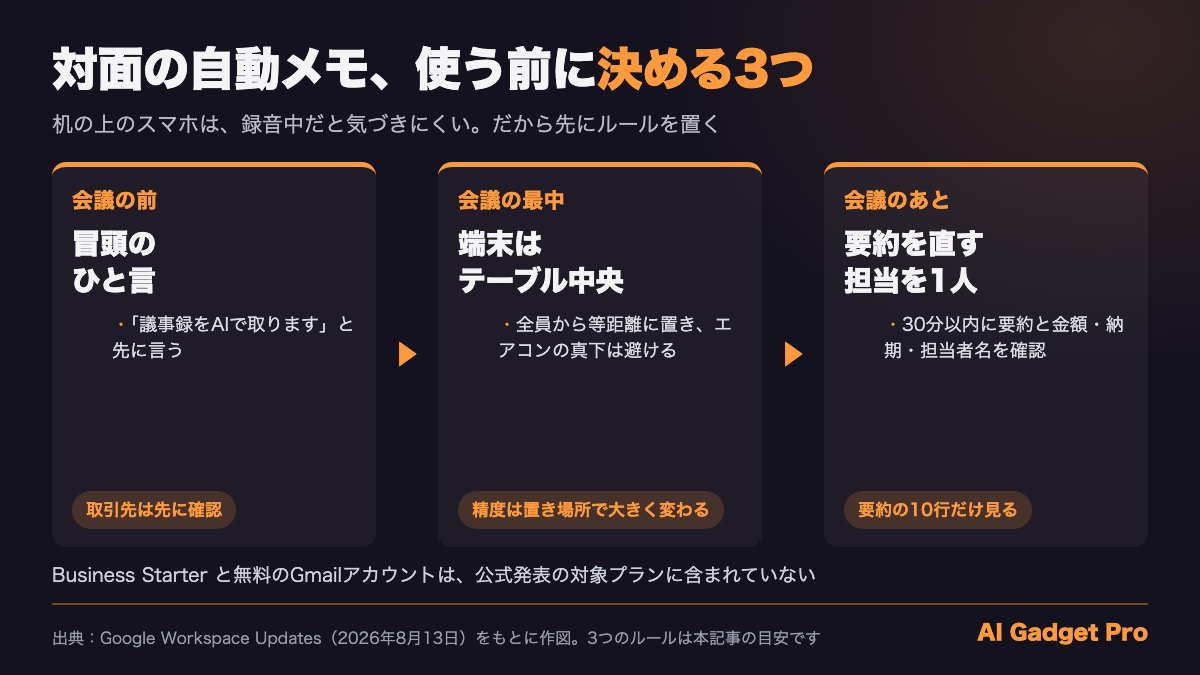
ここからは一次情報にはない、実際に社内で回すときの話です。対面会議のAIメモは、オンライン会議のそれとはまったく別の運用問題を持ち込みます。理由は単純で、オンライン会議は全員が「録画中」の表示を見ていますが、対面会議では机の上に置かれたスマホが録音していることに、気づきにくいからです。
1. 冒頭のひと言を決めておく
対面の打ち合わせで黙って録音を始めるのは、法律上すぐに違法とは限りませんが、状況によっては問題になりえます。何より信頼関係のコストが高すぎます。会社として記録を残すなら、個人情報保護法の考え方どおり「録音していること」と「何に使うか」を冒頭で伝える運用にしておくのが無難です。定型文を決めて、社内で共有しておきましょう。
例:「議事録をAIで取らせていただきます。要約と決定事項をあとで共有しますので、間違いがあればご指摘ください」
この言い方には副作用として良い効果もあります。「あとで共有される」と分かると、参加者が決定事項を口に出して確認するようになり、会議そのものの解像度が上がります。取引先が同席する会議では、相手の社内ルール(録音禁止の場合がある)や、結んでいる秘密保持契約(NDA)で録音や外部サービスへの保存が制限されていないかを先に確認してください。判断に迷うときは専門家(弁護士など)に確認を。
2. 端末の置き場所を決めておく
オンライン会議は各自のマイクが口元の近くにありますが、対面会議では1台の端末が部屋全体の音を拾うことになります。ここが精度を大きく左右します。
- 端末はテーブルの中央に置く(発言者の正面ではなく、全員から等距離)
- エアコンの吹き出し口の真下、プロジェクターの排気ファンのそば は避ける
- 資料を端末の上に重ねない(紙をめくる音が至近距離で入る)
- 参加者が多い会議室や、声が反響する部屋では文字起こしの精度が落ちやすい
「AIの議事録が使い物にならない」という感想は、モデルの性能よりマイクと発言者の距離が原因のことも少なくありません。これはWeb会議用ヘッドセットを選ぶときと同じ理屈で、音が良ければ文字起こしも良くなります。
3. 要約を直す担当を1人決める
これが最も忘れられがちなルールです。Geminiが出す要約とアクション項目は叩き台であって議事録ではありません。特に金額・納期・担当者名は、聞き取りのわずかなズレが後で大きな食い違いになります。
おすすめは、会議終了から30分以内に、参加者の誰か1人が要約だけに目を通して修正し、共有するという運用です。全文の文字起こしを読み直す必要はありません。要約とアクション項目の10行程度を確認するだけなら3分ほどで済みます。この3分を省くと、AI議事録は「誰も読まないドキュメントが毎週増えるだけの仕組み」になります。
逆に、使わないほうがいい場面
便利な機能ですが、すべての打ち合わせに入れる必要はありません。次のような場面では、使わない判断のほうが正しいと考えます。
- 人事評価・給与・単価交渉の面談:全文の文字起こしがドライブに残ることのリスクが、便利さを上回ります。面談では体調や家庭の事情など、法律上とくに慎重な扱いが求められる情報が出ることがあり、記録に本人の事前同意が必要になる場合もあります。使うなら社内規程とあわせて専門家(弁護士・社労士など)に確認してください
- 1対1の短い立ち話:起動と共有の手間のほうが長くかかります
- 日本語と英語が混ざる会議:現時点では1会議1言語のみの対応です
- 今の議事録運用で誰も困っていない場合:わざわざ変える理由はありません
導入判断の基準はシンプルで、「会議中にメモを取る人がいるせいで、その人が議論に参加できていない会議」があるかどうかです。心当たりがあるなら効果は大きく、なければ後回しで構いません。
まとめ
今回の変更は、機能そのものより「AIの議事録がオンライン会議の外に出てきた」という点が本質です。オンライン会議は最初からデータでしたが、対面の打ち合わせは今まで人の記憶とメモ帳の中にしかありませんでした。そこが自動でテキストになるということは、会議のやり方そのものを問い直す入り口でもあります。
まずは、自社のGoogle Workspaceのプランを確認するところから。Business Starterなら、この機能のためだけにStandardへ上げる価値があるかは、社内会議の本数と「メモ役に取られている人件費」で判断すればよいと思います。