
「この手順、Claude のプロジェクトにまとめたから、みんなも使って」。そう言ったのに、翌週になっても誰も開いていない。そんなこと、ありませんか?
原因の1つは、作ったプロジェクトが、そもそも社員に見えていないことです。Claude のプロジェクトは、作っただけでは自分専用。社員に渡すには「共有」の操作が要ります。
結論から言うと、決めることは3つだけです。見るだけの人は誰か、直せる人は誰か、チャットの中身まで見せるか。操作は「共有」ボタンから数回のクリックで済みます。この記事では、公式ヘルプの手順を小さな会社の場面に置きかえて説明します。
※この記事は2026年11月時点の情報です。サービスの仕様は変わることがあります。
そもそも、共有できるのはどのプラン?
Anthropic の公式ヘルプ「プロジェクトの可視性と共有を管理する」を見てみます。共有機能を使えるのは Team と Enterprise のプランです。しかも、管理者が共有をオフにしていないことが前提です。
プロジェクトを作ること自体は、無料プランでもできます(最大5つまで)。でも、個人向けのプランで作ったプロジェクトは、ほかの社員には渡せません。
では、個人のプランしかない会社はどうするか。私なら、プロジェクト指示の文章だけをテキストで配ります。各自が自分のプロジェクトに貼れば、同じ「型」で使い始められます。1つのアカウントをみんなで使い回すのは、誰が何を入れたか分からなくなるので避けたいところです。
まず決めるのは「誰に見せるか」
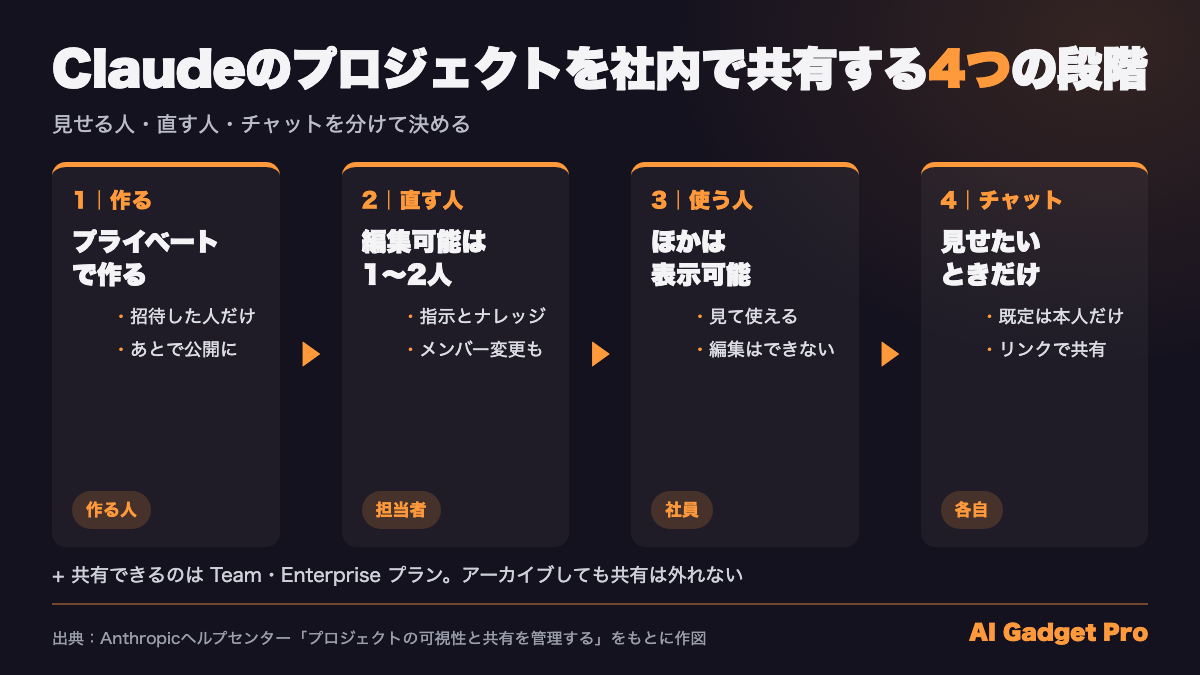
Team・Enterprise でプロジェクトを作るとき、見える範囲を2つから選びます。
- 公開(組織内のすべてのユーザー):組織の誰でも「組織」タブから見つけて使える
- プライベート(招待されたユーザーのみ):最初は自分だけ。招待した人だけが使える
どちらも、あとから切り替えられます。プロジェクト名の右にある「共有」ボタンを押して、「一般アクセス」のところで選び直すだけです。
迷ったら、最初はプライベートで作って、使う人だけを招待するのがおすすめです。中身を見直してから公開に広げても遅くありません。ナレッジに入れた資料は、共有した相手が全員読めます。広げる前に1回、入っている資料を見直しておきましょう。
次に決めるのは「誰に直させるか」
招待するときは、1人ずつ権限を選びます。公式ヘルプの説明をまとめると、こうなります。
| 権限 | できること | 小さな会社なら |
|---|---|---|
| 表示可能 | 指示・ナレッジ・中身を見て、プロジェクトの中でチャットできる。編集はできない | ふだん使う社員の全員 |
| 編集可能 | 指示とナレッジを変えられる。メンバーの設定も変えられる | 手順書の担当者1〜2人 |
ここで気をつけたいのは、編集可能の人はメンバーの設定を変えたり、ほかの人のアクセスを外したりもできることです。全員を編集可能にすると、知らないうちに指示が書き換わったり、メンバーの顔ぶれが変わったりします。
手順書を直す人を決めておく。それ以外の人は表示可能。これだけで「誰がいつ変えたの?」という混乱はかなり減ります。
招待のやり方
- 共有したいプロジェクトを開き、名前の右にある「共有」ボタンを押す
- 名前かメールアドレスで社員を追加する(メールアドレスの一覧を貼り付けて、まとめて追加もできる)
- 1人ずつ「表示可能」か「編集可能」を選び、「共有」を押す
共有された人にはメールで知らせが届きます。プロジェクトの一覧の「あなたと共有」タブにも表示されます。「どこにあるの?」と聞かれたら、このタブを見てもらいましょう。
チャットは、勝手には見えません
ここが一番の誤解ポイントです。プロジェクトを共有しても、その中のチャットは一人ひとりのものです。公式ヘルプによると、公開プロジェクトでも中のチャットはプライベートです。手動で共有しない限り、ほかの人は見られません。
つまり、社員がプロジェクトで何を聞いたかは、社長からは見えません。逆に言えば、社員は気がねなく聞けます。この点は、共有する前に一言伝えておくと安心です。
見せたいチャットだけ、リンクで共有する
「この聞き方がうまくいった」というチャットは、チャットの右上の「共有」ボタンからリンクにできます。共有されるのは、その時点までのやりとりです。あとから続けた分は、共有メニューの「更新」を押すまで入りません。見せたくなくなったら、表示を「プライベート」に戻せばリンクは使えなくなります。
うまくいった頼み方は、チャットで回すより、指示やナレッジに書き足すほうが長く使えます。チャットの共有は「見本を見せる」くらいの使い方がちょうどいいと思います。
やめた人・異動した人のアクセスを外す
人が入れ替わったときに忘れがちなのが、アクセスの削除です。共有メニューでメンバー名の右の権限を押し、「アクセスを削除」を選びます。
もう1つ大事なのは、アーカイブしても共有は外れないことです。公式ヘルプには、アーカイブしてもメンバーや権限はそのまま残ると書かれています。使わなくなったプロジェクトを片づけるときも、まず共有の相手を確認しましょう。
管理者が会社全体の共有をオフにした場合も、すでに招待されている人のアクセスは残ります(公開だったプロジェクトはプライベートに変わります)。外したい人がいるなら、プロジェクトごとに削除が必要です。
入れてよい資料の線引きは、共有する前に
共有すると、ナレッジの資料は招待した全員が読めます。公開にした場合は、組織の全員です。だからこそ、お客さまや社員の氏名・住所・電話番号、名簿と照らせば誰か分かる顧客番号など、個人に結びつく情報は入れないと先に決めておきましょう。
社内の人に見えるかどうかとは別に、AIサービスに個人情報を入れること自体にも注意が要ります。個人情報保護委員会の「生成AIサービスの利用に関する注意喚起等について」も、利用目的の範囲内かを確かめるよう呼びかけています。名前を消しても、住所や日付から誰のことか分かる場合があります。迷うときは、社内の情報管理の担当者に確かめてください。法律面で迷うときは、弁護士などの専門家に相談するのが安心です。
なお、学習に使う設定をオフにしても、それは「何を入れてもいい」という許可ではありません。設定の場所は「Claudeの学習をオフにする手順」、社内ルールの作り方は「社員に配るAIの入力ルールは紙1枚でいい」にまとめています。指示とナレッジの書き分けは「Claudeのプロジェクトに何を入れる?」へどうぞ。
まずは1つだけ、2人で使ってみる
いきなり全社に公開しなくて大丈夫です。
いちばんよく使うプロジェクトを1つ選ぶ。プライベートのまま、隣の席の人を1人だけ「表示可能」で招待する。1週間使ってもらって、つまずいた所を指示に書き足す。これで十分です。
AIが社内に広がらないのは、やる気の問題とは限りません。渡し方が決まっていないだけのことも多いんです。
まずは、隣の人に1つ渡してみましょう。